Оплата карткою
API-ключ можна оплачувати карткою так, як працює автоматичне поповнення: ви один раз вносите депозит через підписку на картку, а далі з картки щотижня списується рівно стільки, скільки використав ключ. Дані картки вводяться лише на платіжній сторінці LiqPay; OmevAI їх не бачить і не зберігає.
Як це працює
- Депозит. Це приблизно тиждень споживання: ваші очікувані витрати за місяць, поділені на 4. Ви сплачуєте його один раз карткою як підписку в розділі Розрахунки кабінету використання. Споживання враховується з цього першого платежу.
- Щотижневе списання. Щотижня з картки списується 100% фактичного споживання з попереднього списання, тож баланс повертається до розміру депозиту. Сума фіксується за добу до списання й заздалегідь показується на плитці Наступне списання.
- Дозволений мінус. Між двома списаннями кожен ключ може піти нижче нуля до власного ліміту. На ліміті ключ зупиняється до надходження платежу, тож витрати не можуть вийти з-під контролю.
- Один лист. Коли баланс наближається до ліміту, ви отримуєте один лист із кнопкою, щоб одразу сплатити поточну суму.
- Скасування будь-коли. Майбутні списання припиняються; здійснені платежі, баланс та історія споживання зберігаються.
Депозит = витрати за місяць ÷ 4. Щотижневе списання = фактичне споживання з попереднього списання.
| Приклад | |
|---|---|
| Очікувані витрати | $2 000 на місяць |
| Депозит, перший платіж | $2 000 ÷ 4 = $500 |
| Дозволений мінус | −$100, тобто до $600 споживання між двома списаннями |
| Лист із кнопкою оплати | при −$80 |
| Щотижневе списання | фактичне споживання за тиждень, наприклад $430 |
Точні суми для кожного ключа встановлює OmevAI, і їх показано в розділі Розрахунки.
Крок за кроком
1. Увійдіть
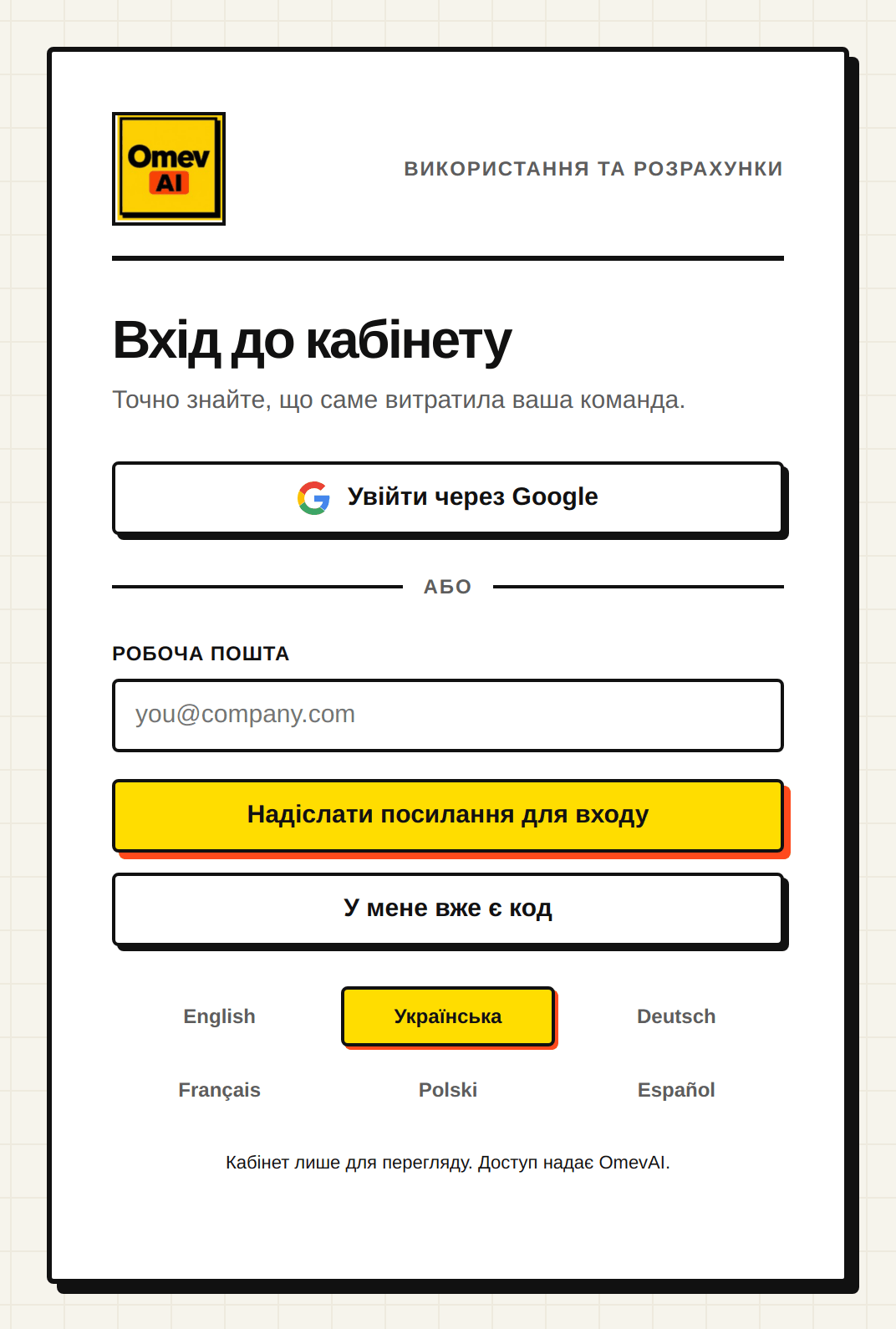
Відкрийте usage.omev.be. Натисніть Увійти через Google або введіть робочу електронну адресу й натисніть Надіслати посилання для входу, а потім перейдіть за посиланням із листа (або натисніть У мене вже є код і введіть код із листа). Щоб оформити підписку й оплачувати, потрібна роль Owner або Finance у вашій організації.
2. Відкрийте розділ «Розрахунки»
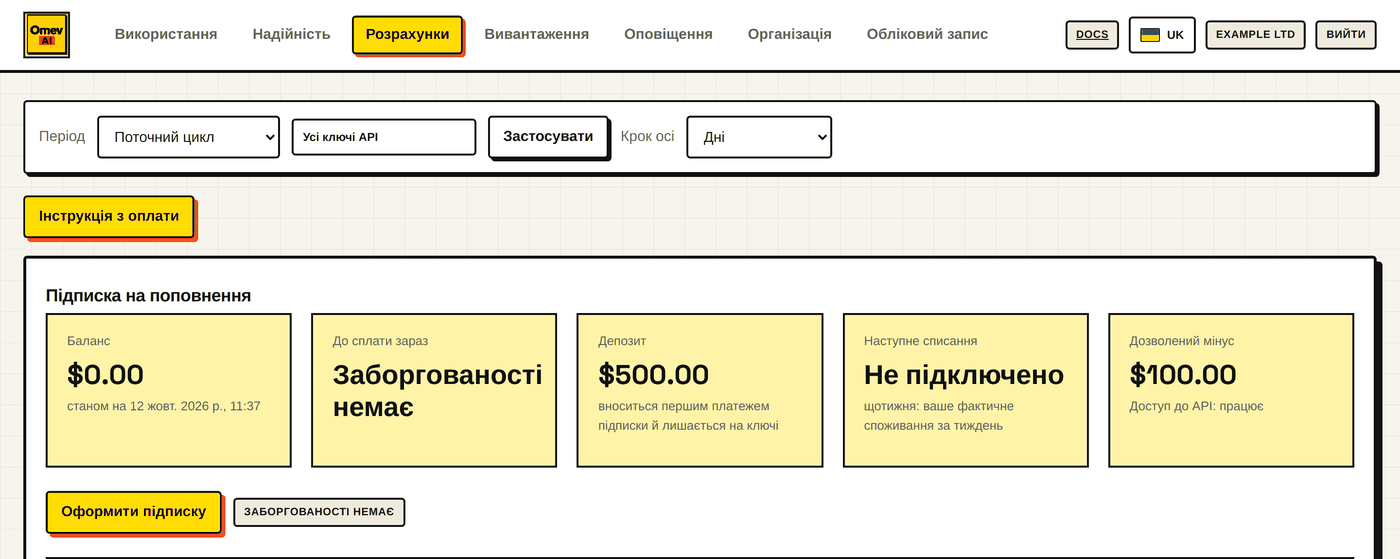
Виберіть Розрахунки. Угорі вкладки є жовта кнопка Інструкція з оплати, яка відкриває цю сторінку мовою кабінету, і блок Підписка на поповнення з плитками Баланс, До сплати зараз, Депозит, Наступне списання і Дозволений мінус для ключа. Якщо в організації кілька ключів із підпискою, спершу виберіть ключ у полі API-ключ.
3. Оформіть підписку
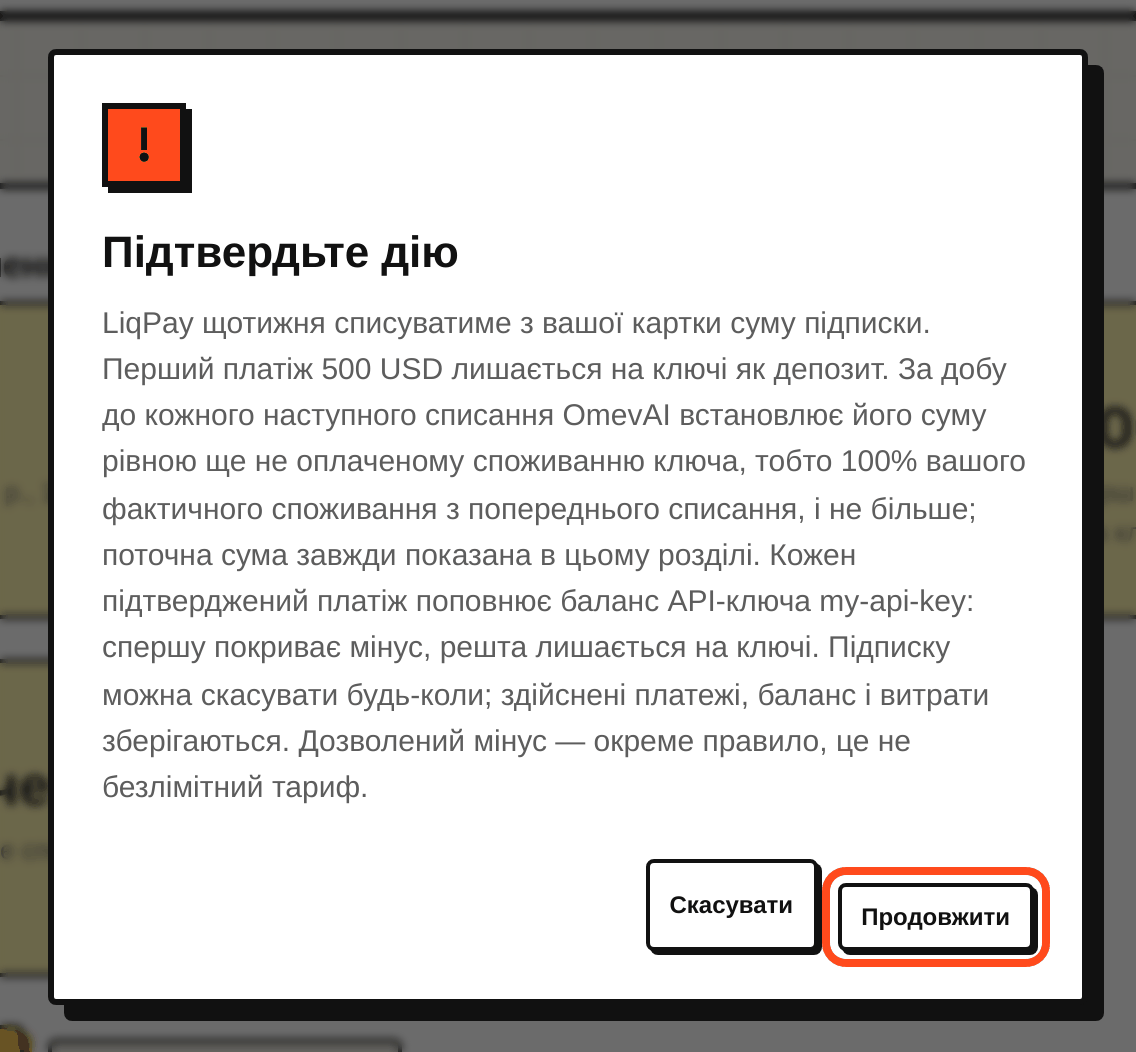
Натисніть Оформити підписку. Вікно Підтвердьте дію повторює умови: перший платіж лишається на ключі як депозит, кожне наступне списання дорівнює 100% вашого фактичного споживання з попереднього, і підписку можна скасувати будь-коли. Натисніть Продовжити, щоб перейти на LiqPay.
4. Оплатіть на сторінці LiqPay
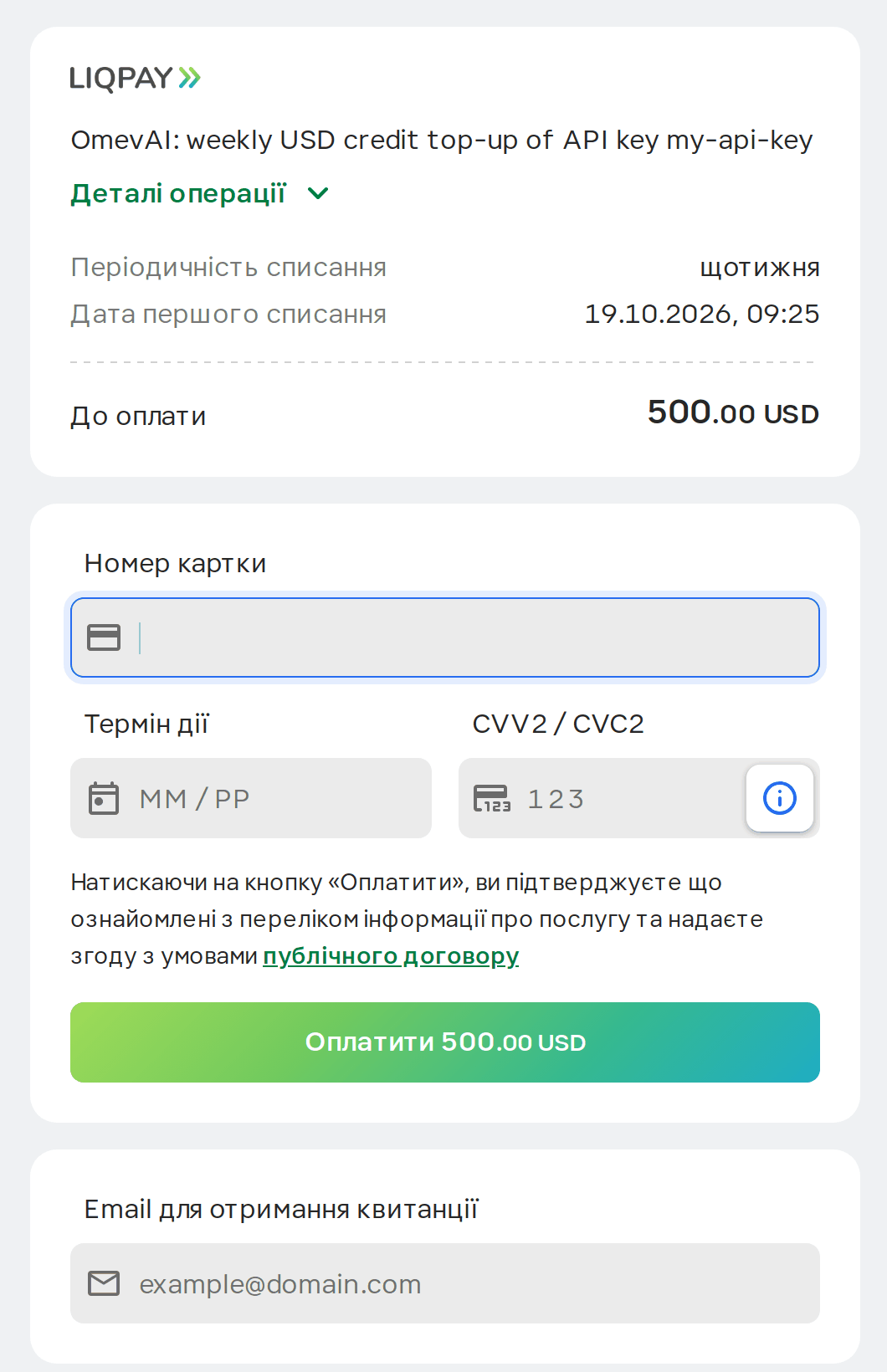
Платіжна сторінка LiqPay показує щотижневу підписку з першим платежем, тобто депозитом, до сплати зараз. Введіть там дані картки й підтвердьте платіж; ваш банк може попросити додаткове підтвердження.
5. Після першого платежу
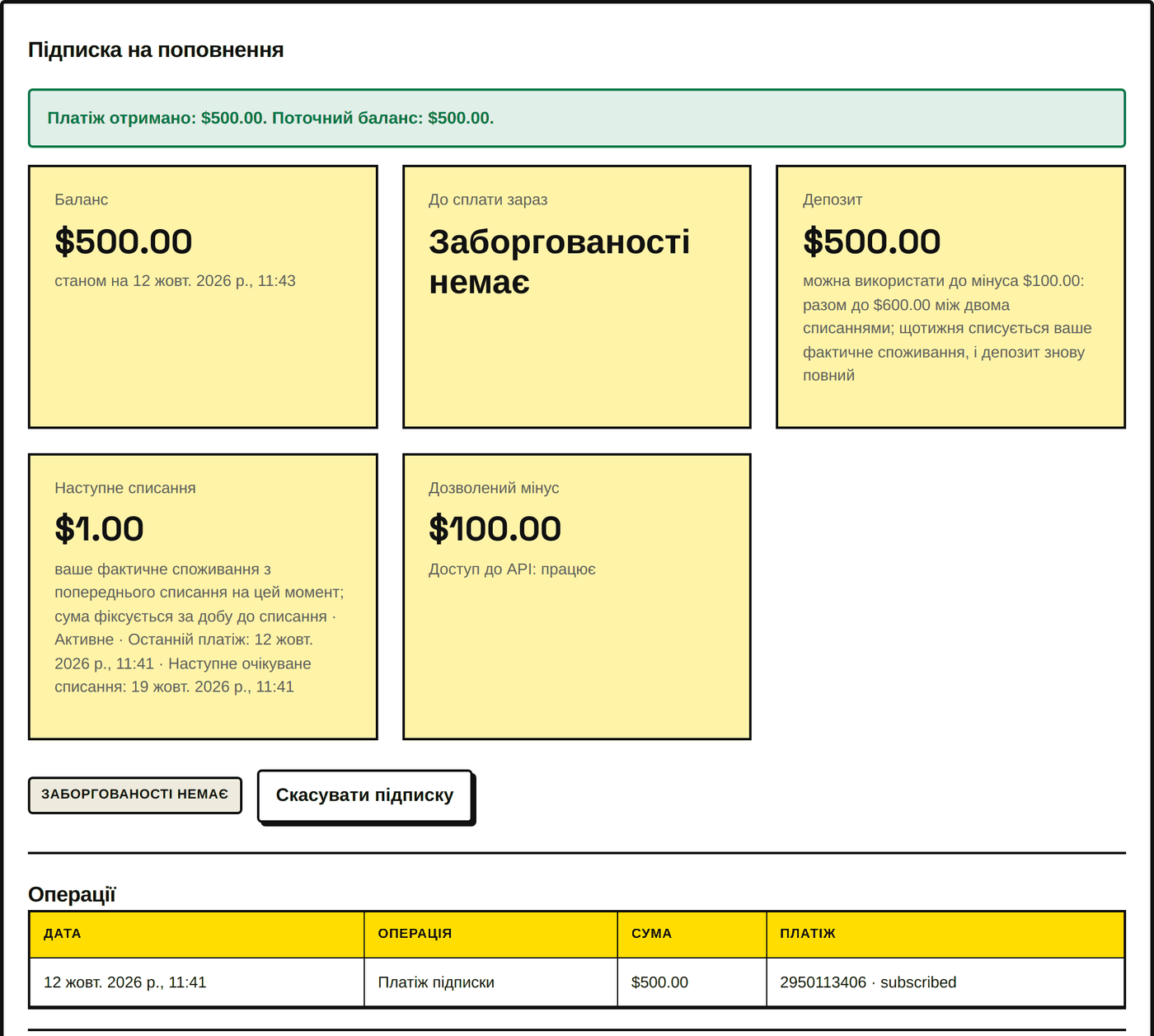
Повернувшись у Розрахунки, ви побачите повідомлення Платіж отримано з новим балансом. Депозит на балансі, плитка Наступне списання показує, що підписка Активне, і дату наступного очікуваного списання, а для ключа вказано Доступ до API: працює. Поки LiqPay ще підтверджує платіж, кабінет показує Очікуємо підтвердження платежу від LiqPay…; баланс оновиться автоматично.
6. Щотижневі списання
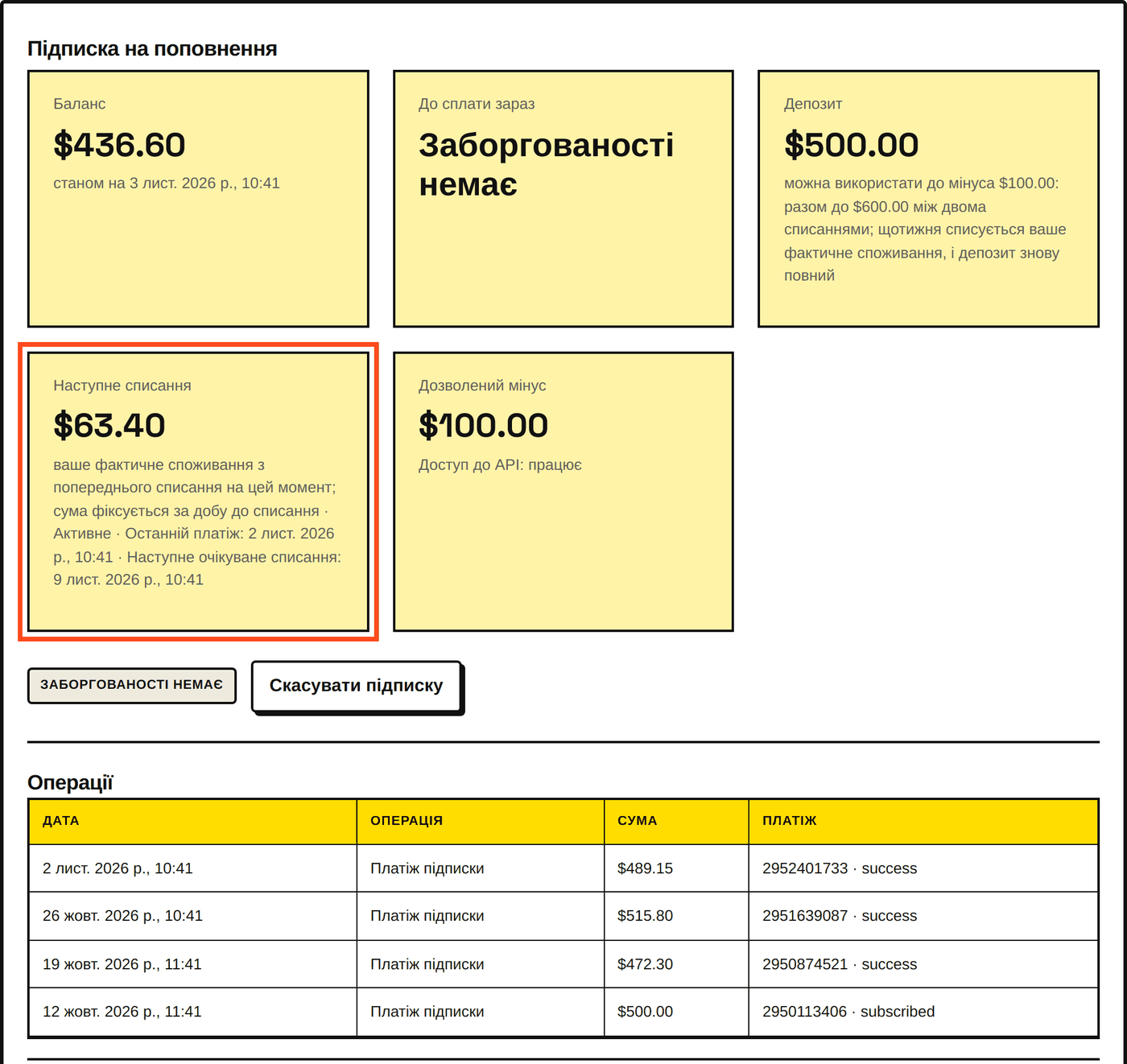
LiqPay щотижня сам списує кошти з картки. Кожне списання з'являється в розділі Операції як Платіж підписки і дорівнює споживанню за свій тиждень; Місячна звірка підсумовує місяць. Між списаннями Наступне списання показує ще не оплачене споживання; сума фіксується за добу до списання.
7. Лист біля ліміту
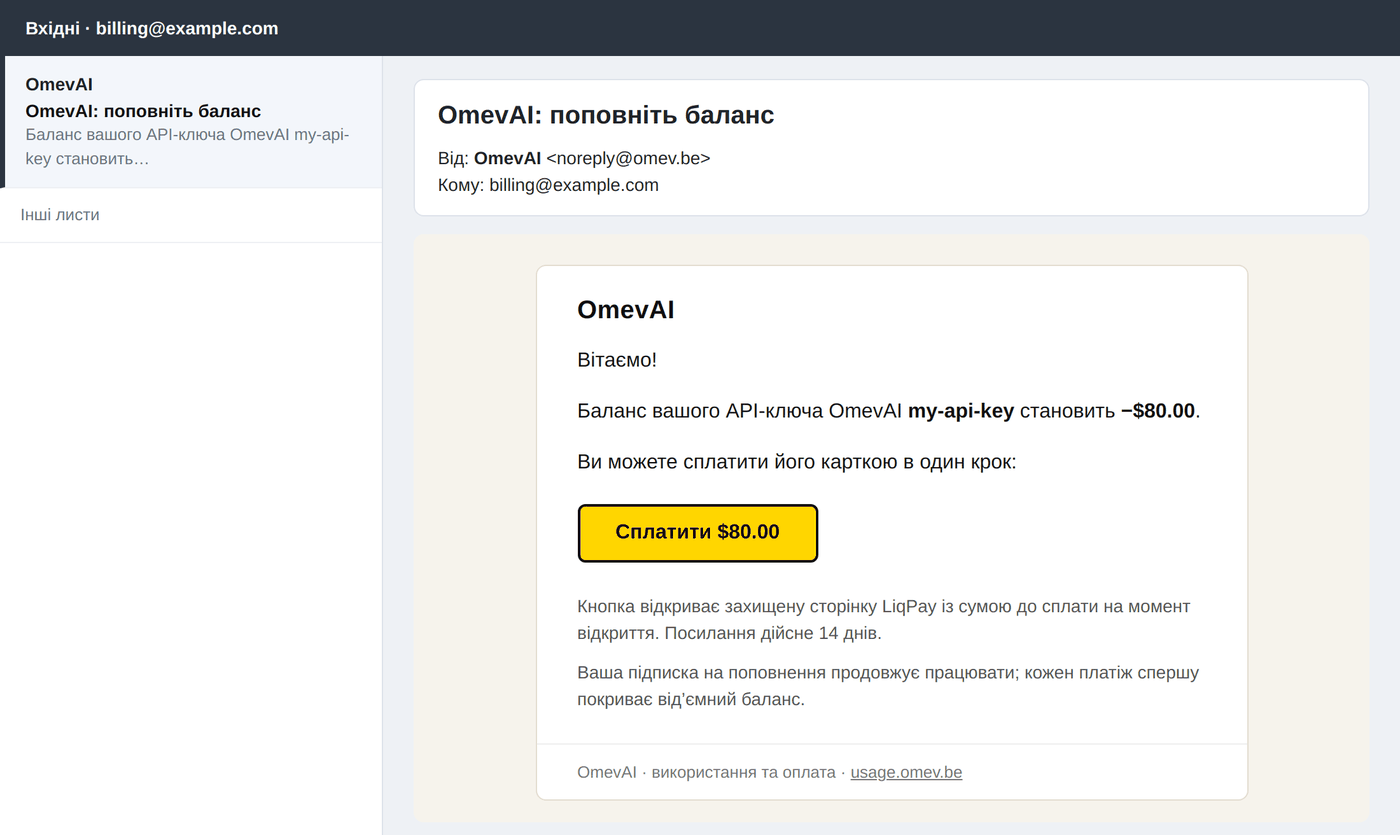
Коли баланс наближається до дозволеного мінуса, OmevAI надсилає один лист із темою OmevAI: поповніть баланс і кнопкою Сплатити із сумою. Кнопка відкриває захищену сторінку LiqPay на суму, яка належить до сплати в цей момент; посилання дійсне 14 днів. Додайте noreply@omev.be до контактів, щоб лист не потрапив у спам.
8. Оплата від'ємного балансу
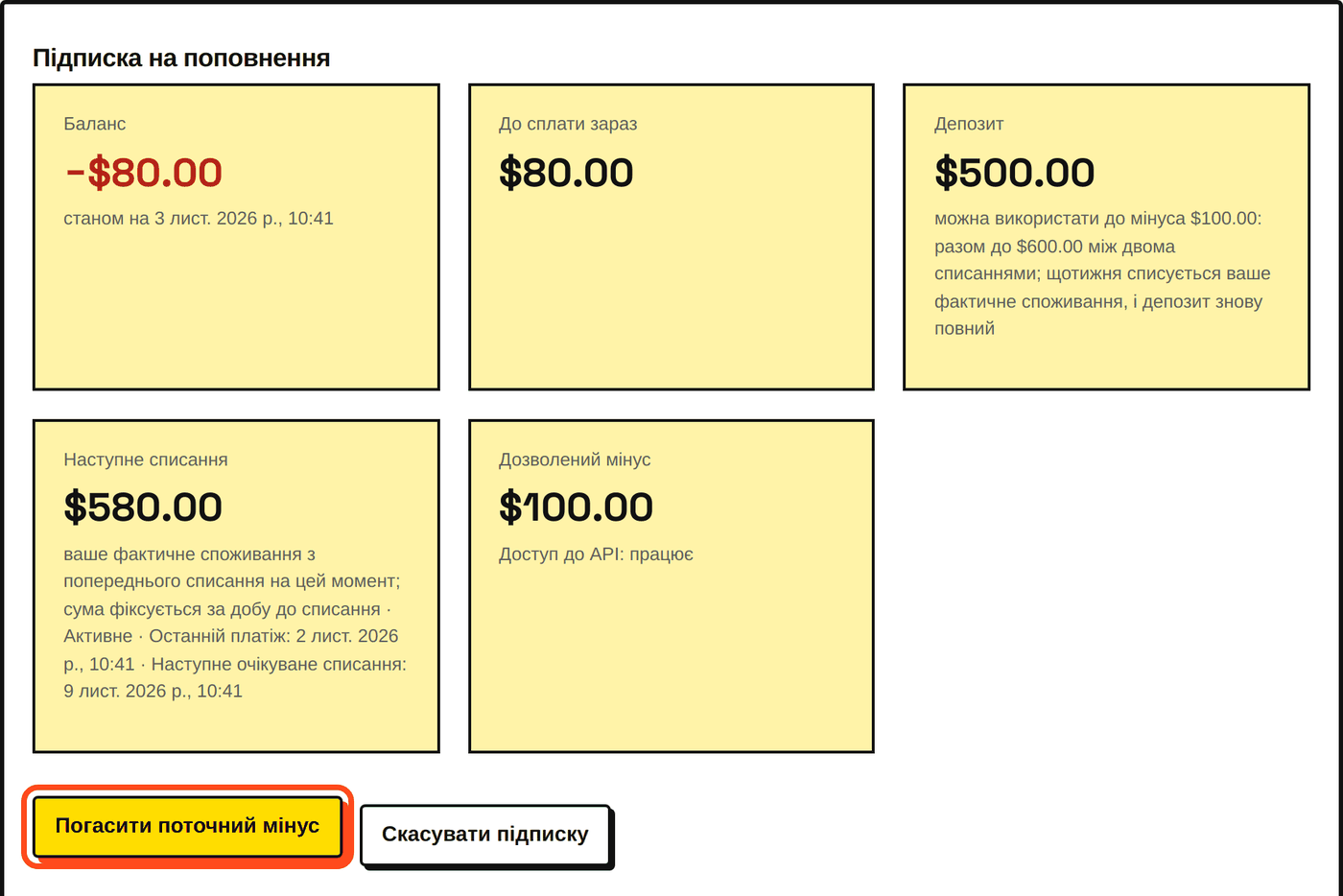
Коли ключ нижче нуля, у розділі Розрахунки показано суму До сплати зараз і кнопку Погасити поточний мінус: один платіж карткою покриває її. Якщо ключ досяг свого ліміту, для нього вказано Доступ до API: ліміт вичерпано до оплати, і доступ відновлюється, щойно платіж підтверджено.
Запитання
Що відбувається на ліміті? Ключ перестає відповідати до надходження платежу. Сплатіть поточну суму кнопкою в розділі Розрахунки або в листі; доступ відновиться автоматично.
Що, якщо щотижневе списання не вдалося? Споживання залишається на балансі й увійде до наступного списання. Ви можете будь-коли сплатити поточну суму самостійно.
Чи можна змінити депозит або ліміт? Так. Напишіть на support@omev.be; OmevAI встановлює суми для кожного ключа.
У розділі «Розрахунки» написано, що підписка для цього API-ключа недоступна. Депозит і ліміт для ключа спершу налаштовує OmevAI. Виберіть інший ключ або напишіть до служби підтримки.
Я не бачу кнопки «Оформити підписку». Ваша роль дозволяє лише перегляд білінгу. Попросіть власника організації або фінансову роль оформити підписку.
Як скасувати? Натисніть Скасувати підписку в розділі Розрахунки. Майбутні списання припиняться; здійснені платежі, баланс та історія споживання зберігаються. Від'ємний баланс залишається до сплати.
Кілька ключів? Кожен ключ має власну підписку, депозит і ліміт. У розділі Розрахунки також показано суму Разом до сплати за всіма ключами.
Чи є версія в PDF? Так:
Інструкція з оплати, PDF. Вона є
також англійською та російською (OmevAI_Payment_Manual_en.pdf,
OmevAI_Payment_Manual_ru.pdf у тій самій теці).