Pago con tarjeta
Una clave de API se puede pagar con tarjeta igual que funciona una recarga automática: usted paga un depósito una vez como suscripción con tarjeta y, a partir de entonces, la tarjeta se cobra cada semana exactamente por lo que ha usado la clave. Los datos de la tarjeta solo se introducen en la página de pago de LiqPay; OmevAI nunca los ve ni los almacena.
Cómo funciona
- Depósito. Equivale a aproximadamente una semana de uso: su gasto mensual previsto dividido entre 4. Lo paga una vez, con tarjeta, como suscripción en Facturación del gabinete de uso. El uso se cuenta a partir de este primer pago.
- Cargo semanal. Cada semana se cobra a la tarjeta el 100 % del uso real desde el cargo anterior, de modo que el saldo vuelve al importe del depósito. El importe se fija un día antes del cargo y se muestra por adelantado en el recuadro Próximo cargo.
- Saldo negativo permitido. Entre dos cargos, cada clave puede bajar de cero hasta su propio límite. Al llegar al límite, la clave se detiene hasta que llega un pago, de modo que el gasto no puede descontrolarse.
- Un único correo. Cuando el saldo se acerca al límite, recibe un correo electrónico con un botón para pagar el importe actual en ese momento.
- Cancele en cualquier momento. Los cargos futuros se detienen; los pagos ya realizados, el saldo y el historial de uso se conservan.
Depósito = gasto mensual ÷ 4. Cargo semanal = uso real desde el cargo anterior.
| Ejemplo | |
|---|---|
| Gasto previsto | $2000 al mes |
| Depósito, el primer pago | $2000 ÷ 4 = $500 |
| Saldo negativo permitido | −$100, es decir, hasta $600 de uso entre dos cargos |
| Correo con botón de pago | a −$80 |
| Cargo semanal | el uso real de la semana, por ejemplo $430 |
OmevAI fija los importes exactos de cada clave y se muestran en Facturación.
Paso a paso
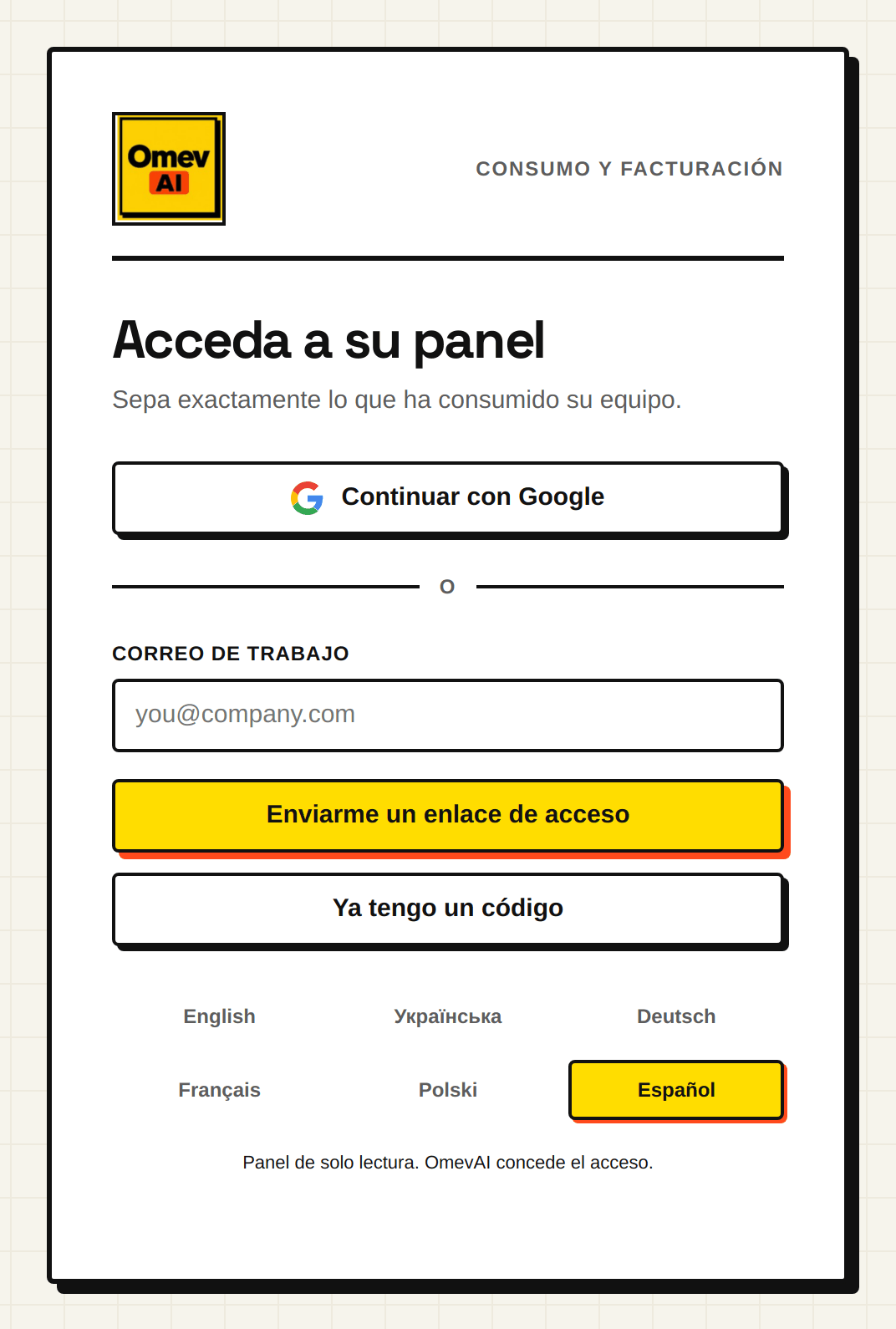
1. Inicie sesión
Abra usage.omev.be. Seleccione Continuar con Google, o introduzca su correo electrónico de trabajo y seleccione Enviarme un enlace de acceso; después siga el enlace del correo (o seleccione Ya tengo un código e introduzca el código que contiene). Para suscribirse y pagar necesita el rol Owner o Finance en su organización.
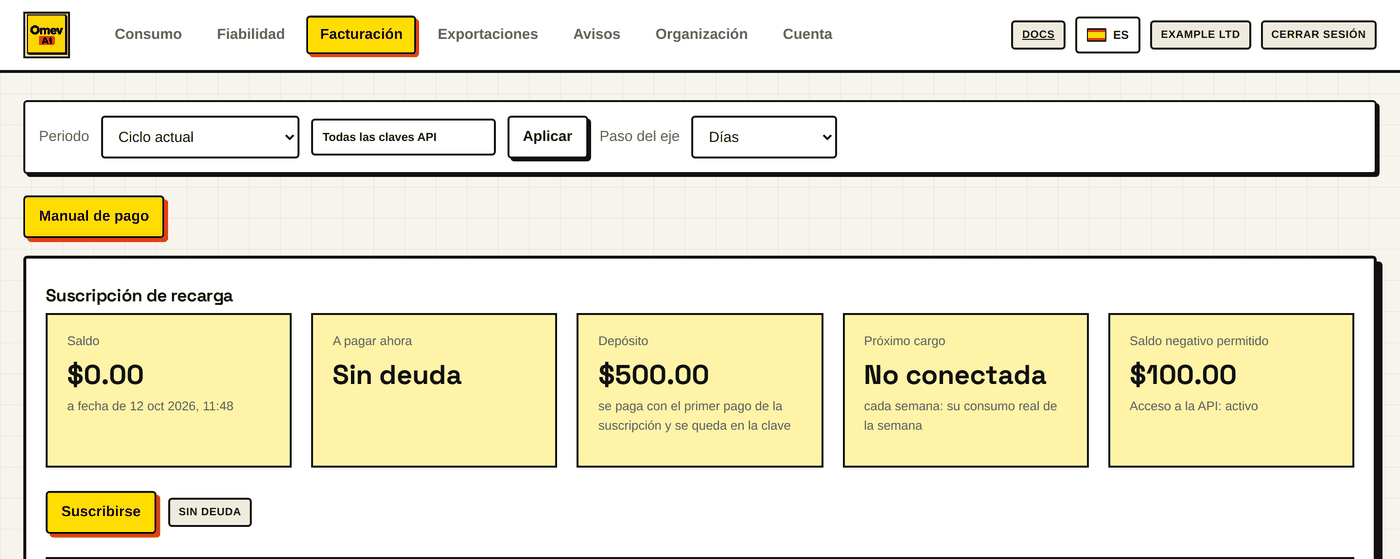
2. Abra Facturación
Seleccione Facturación. En la parte superior de la pestaña están el botón amarillo Manual de pago, que abre esta página en el idioma del panel, y el bloque Suscripción de recarga con el Saldo de la clave, el importe A pagar ahora, el Depósito, el Próximo cargo y el Saldo negativo permitido. Si la organización tiene varias claves con suscripción, elija primero la clave en el campo Clave API.
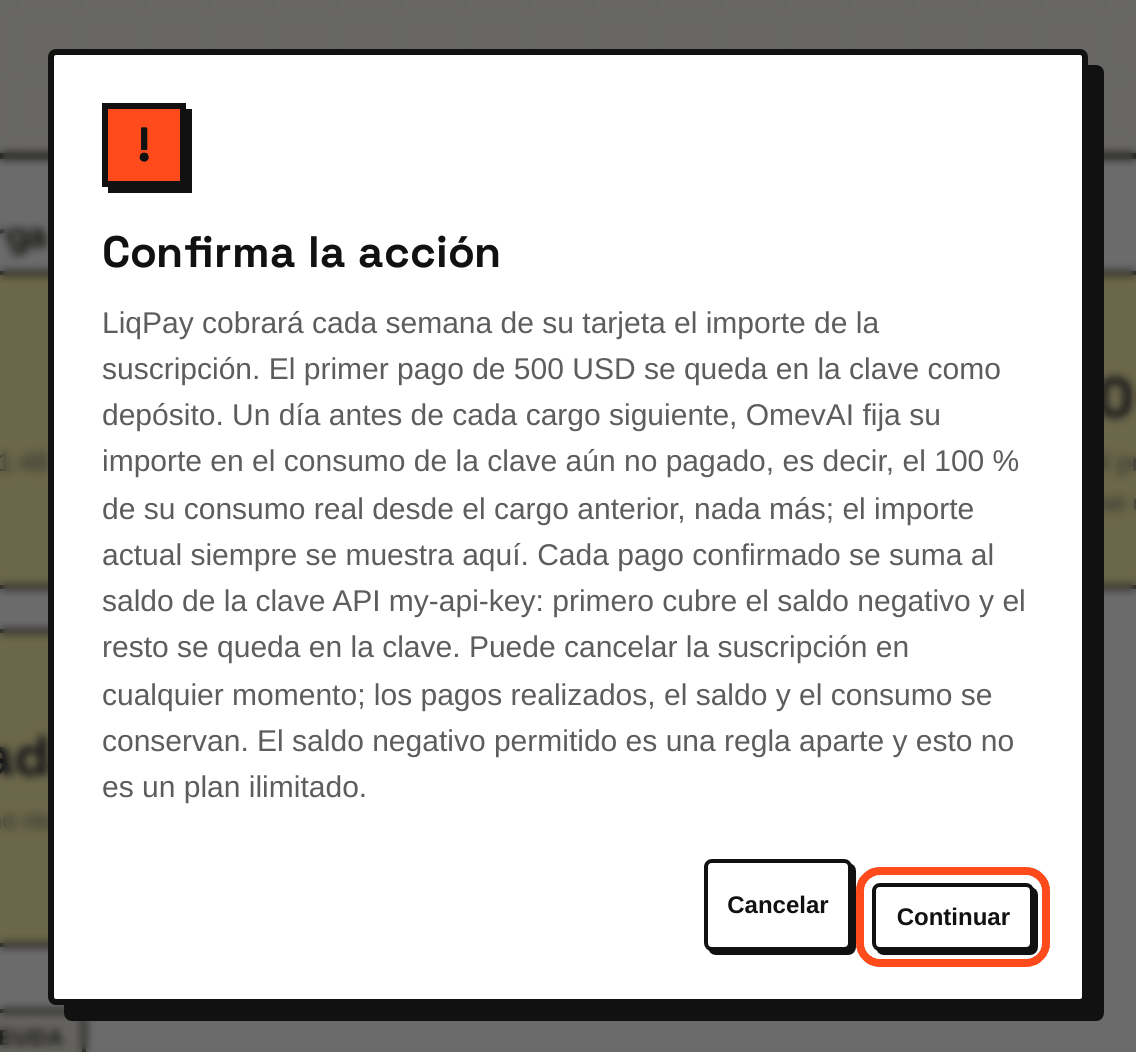
3. Suscríbase
Seleccione Suscribirse. La ventana Confirma la acción repite las condiciones: el primer pago queda en la clave como depósito, cada cargo siguiente es el 100 % de su uso real desde el anterior y puede cancelar en cualquier momento. Seleccione Continuar para pasar a LiqPay.
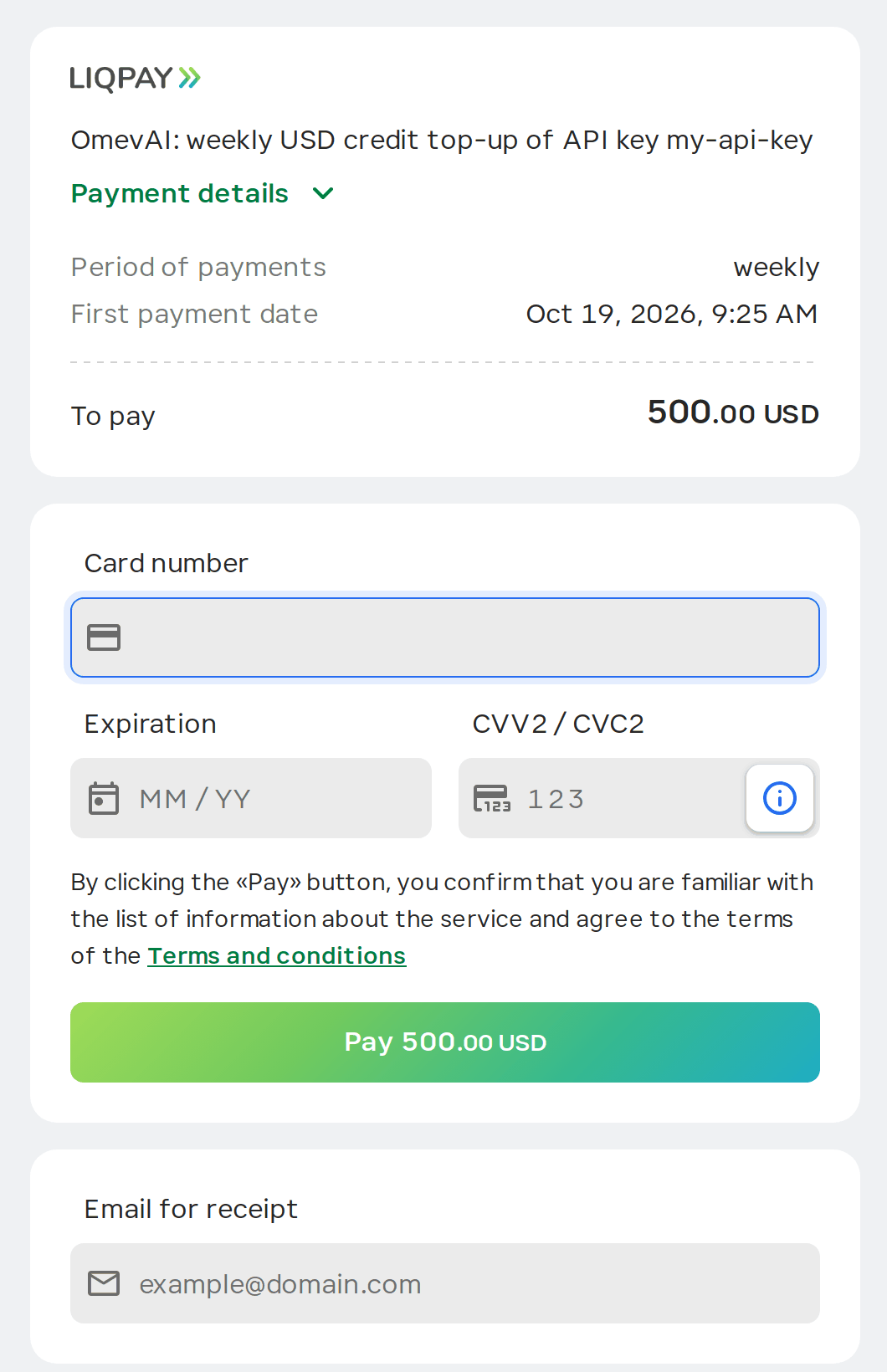
4. Pague en la página de LiqPay
La página de pago de LiqPay (se muestra en inglés) indica una suscripción semanal con el primer pago, el depósito, a pagar ahora. Introduzca allí los datos de la tarjeta y confirme el pago; su banco puede pedir una confirmación adicional.
5. Después del primer pago
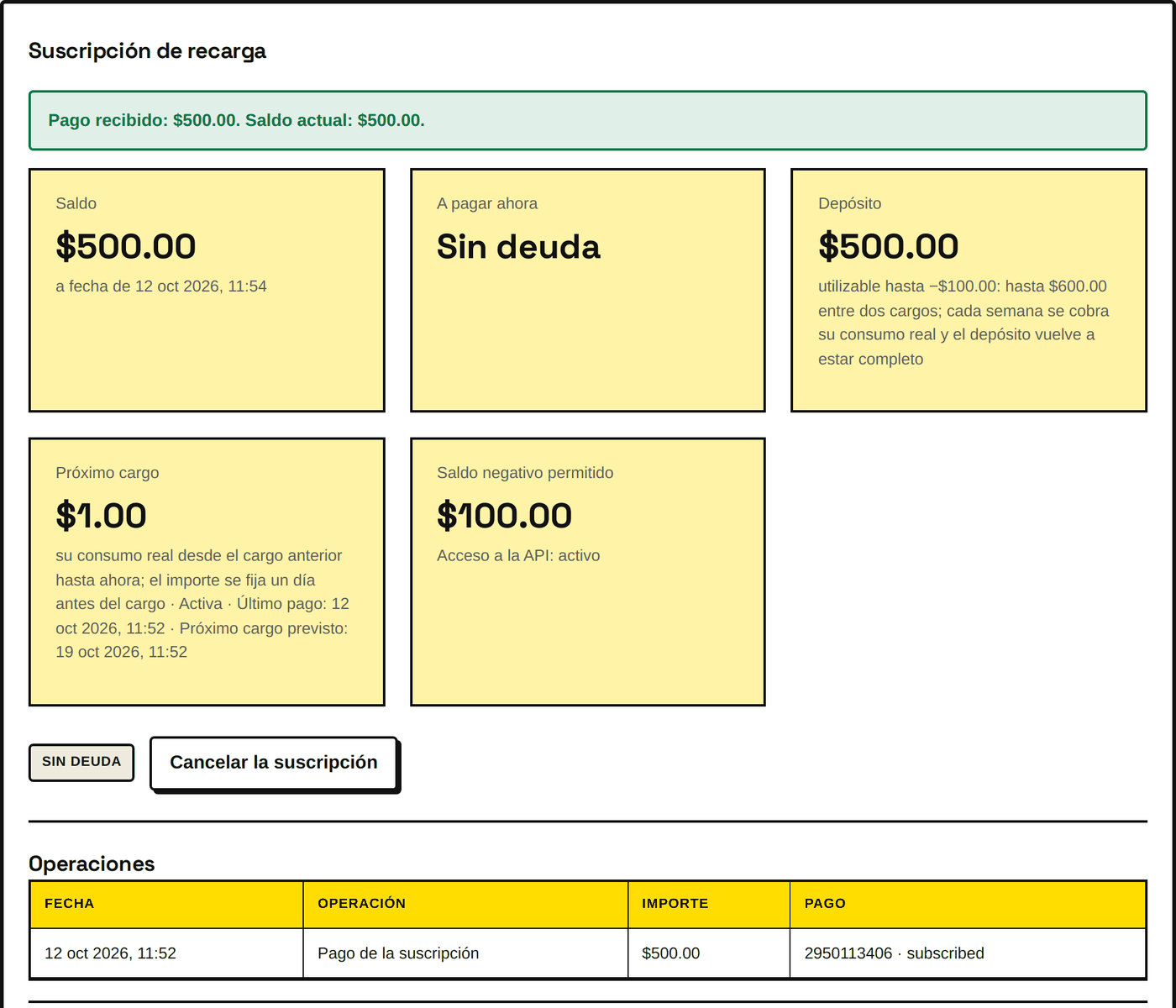
De vuelta en Facturación, el panel muestra Pago recibido con el nuevo saldo. El depósito está en el saldo, el recuadro Próximo cargo muestra la suscripción como Activa con la fecha del próximo cargo previsto y la clave indica Acceso a la API: activo. Mientras LiqPay todavía confirma el pago, el panel muestra Esperando la confirmación del pago de LiqPay…; el saldo se actualiza solo.
6. Cargos semanales
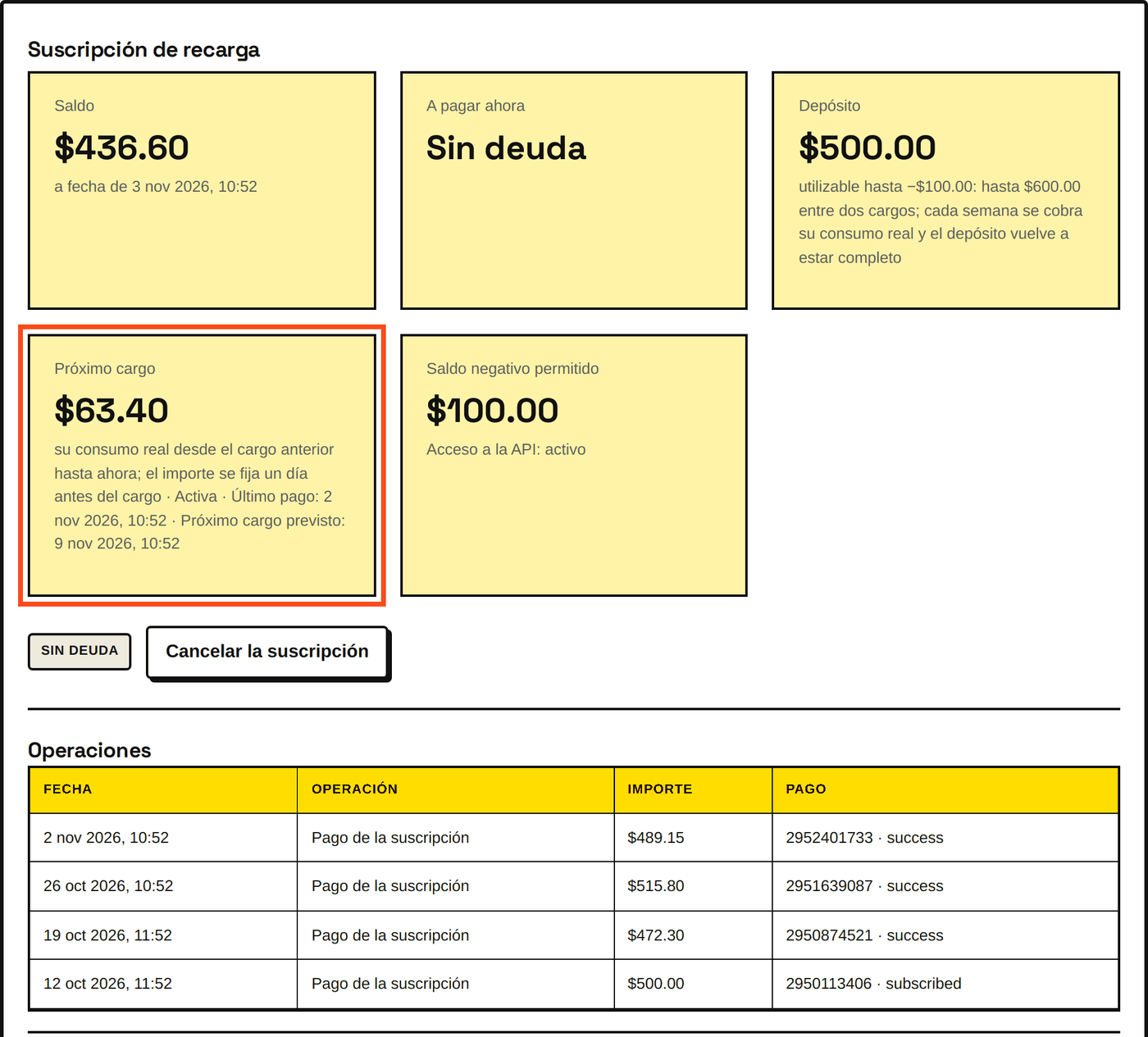
LiqPay cobra la tarjeta cada semana por sí mismo. Cada cargo aparece en Operaciones como Pago de la suscripción y es igual al consumo de su semana; el Extracto mensual resume el mes. Entre cargos, Próximo cargo muestra el uso que aún no se ha pagado; el importe se fija un día antes del cargo.
7. El correo cerca del límite
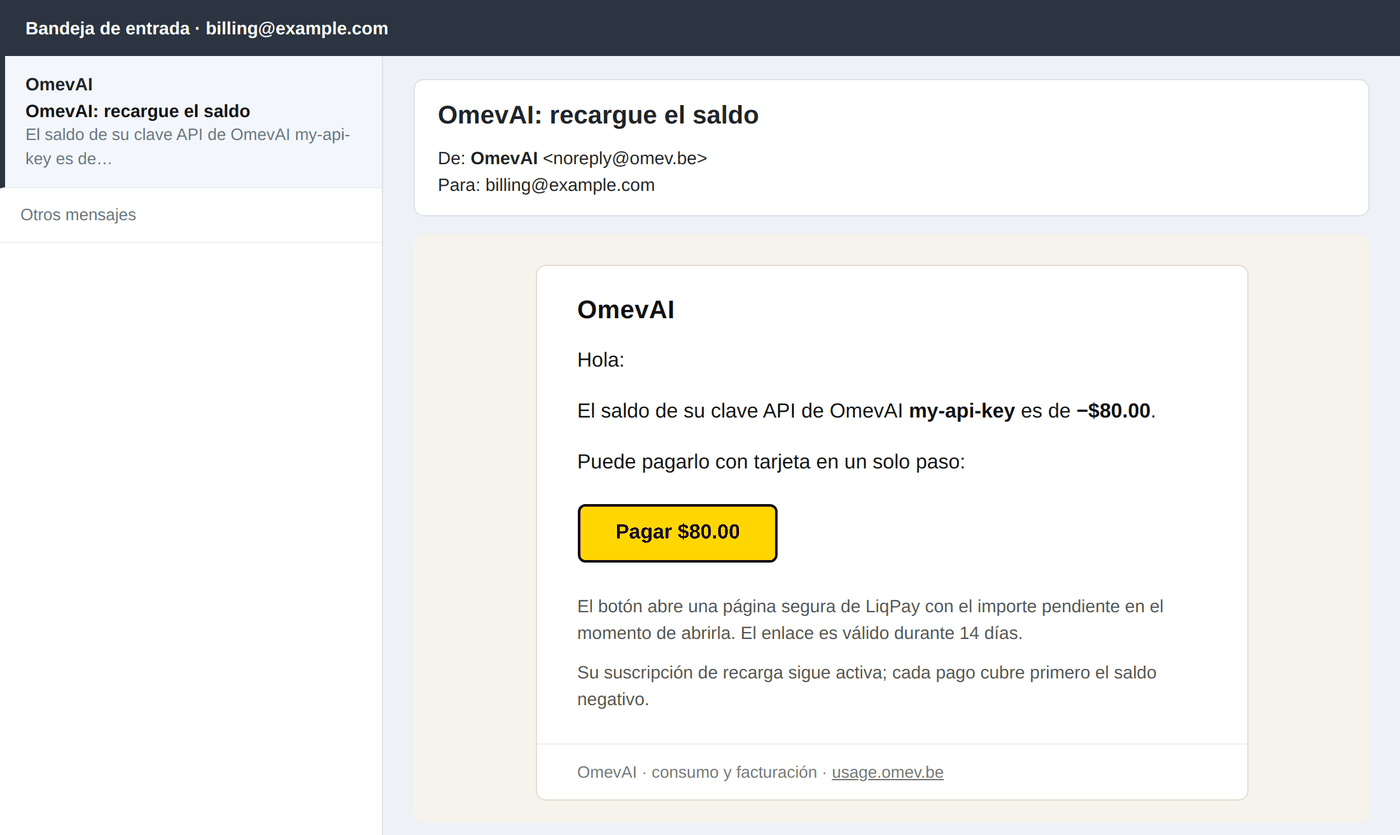
Cuando el saldo se acerca al saldo negativo permitido, OmevAI envía un único correo electrónico con el asunto OmevAI: recargue el saldo y un botón Pagar con el importe. El botón abre una página segura de LiqPay con el importe pendiente en ese momento; el enlace es válido durante 14 días. Añada noreply@omev.be a sus contactos para que el correo no acabe en spam.
8. Pagar un saldo negativo
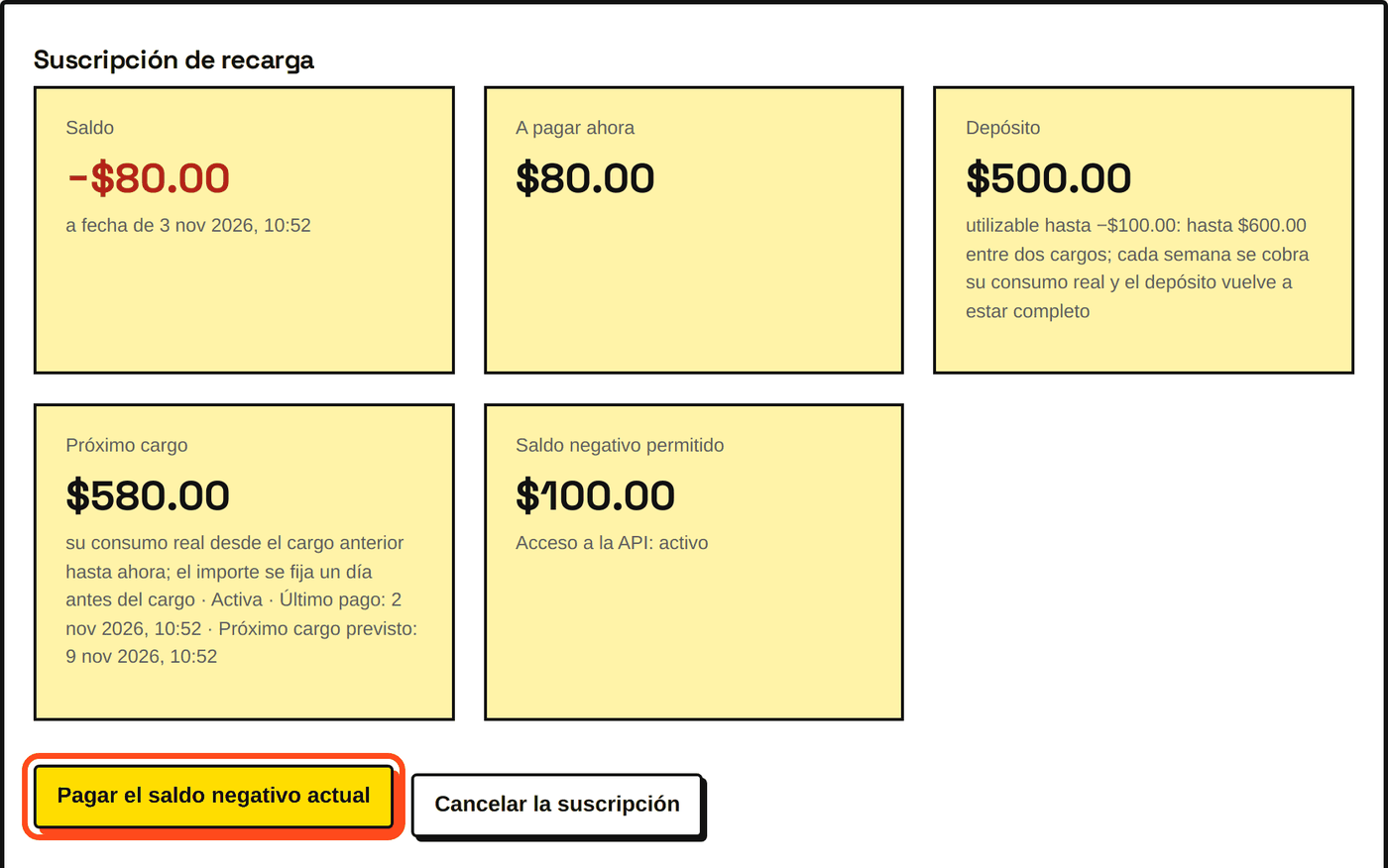
Cuando la clave está por debajo de cero, Facturación muestra el importe A pagar ahora y el botón Pagar el saldo negativo actual: un solo pago con tarjeta lo cubre. Si la clave ha alcanzado su límite, muestra Acceso a la API: límite alcanzado hasta el pago, y el acceso vuelve en cuanto se confirma el pago.
Preguntas
¿Qué ocurre al llegar al límite? La clave deja de responder hasta que llega un pago. Pague el importe actual con el botón de Facturación o del correo; el acceso vuelve por sí solo.
¿Y si falla un cargo semanal? El uso permanece en el saldo y se incluye en el siguiente cargo. Puede pagar el importe actual usted mismo en cualquier momento.
¿Se pueden cambiar el depósito o el límite? Sí. Escriba a support@omev.be; OmevAI fija los importes de cada clave.
Facturación indica que la suscripción de recarga no está disponible para esta clave API. OmevAI configura primero el depósito y el límite de una clave. Elija otra clave o escriba a soporte.
No veo el botón Suscribirse. Su rol solo permite ver la facturación. Pida al propietario de la organización o a un rol de finanzas que haga la suscripción.
¿Cómo cancelo? Seleccione Cancelar la suscripción en Facturación. Los cargos futuros se detienen; los pagos ya realizados, el saldo y el historial de uso se conservan. Un saldo negativo sigue pendiente de pago.
¿Varias claves? Cada clave tiene su propia suscripción, su depósito y su límite. Facturación también muestra el Total a pagar de todas las claves.
¿Hay una versión en PDF? Sí: manual de pago en PDF (inglés). También existen versiones en ucraniano y ruso (OmevAI_Payment_Manual_uk.pdf, OmevAI_Payment_Manual_ru.pdf, en la misma carpeta).