Płatność kartą
Klucz API można opłacać kartą tak, jak działa automatyczne doładowanie: depozyt płacisz raz jako subskrypcję kartową, a potem karta jest obciążana co tydzień dokładnie za to, co klucz zużył. Dane karty wprowadza się wyłącznie na stronie płatności LiqPay; OmevAI nigdy ich nie widzi ani nie przechowuje.
Jak to działa
- Depozyt. To mniej więcej tydzień zużycia: przewidywane miesięczne wydatki podzielone przez 4. Płacisz go raz, kartą, jako subskrypcję w zakładce Rozliczenia panelu zużycia. Zużycie jest liczone od tej pierwszej płatności.
- Cotygodniowe obciążenie. Co tydzień karta jest obciążana kwotą 100% faktycznego zużycia od poprzedniego obciążenia, więc saldo wraca do wysokości depozytu. Kwota jest ustalana dzień przed obciążeniem i widoczna z wyprzedzeniem w kafelku Następne obciążenie.
- Dozwolone ujemne saldo. Między dwoma obciążeniami każdy klucz może zejść poniżej zera do własnego limitu. Po osiągnięciu limitu klucz zatrzymuje się do czasu wpłaty, więc wydatki nie mogą wymknąć się spod kontroli.
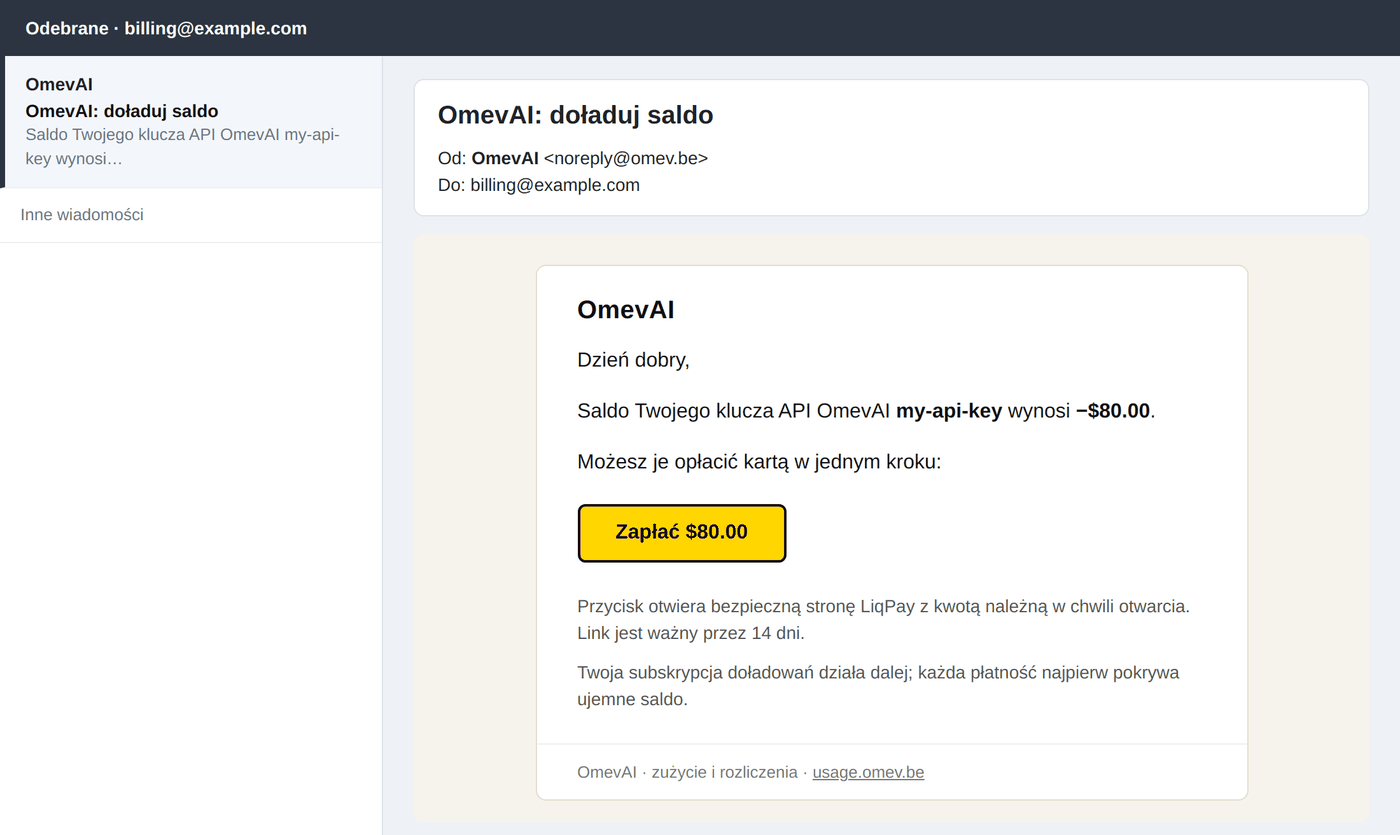
- Jeden e-mail. Gdy saldo zbliża się do limitu, otrzymujesz jeden e-mail z przyciskiem, który pozwala od razu zapłacić bieżącą kwotę.
- Anulowanie w dowolnym momencie. Przyszłe obciążenia ustają; dokonane już płatności, saldo i historia zużycia pozostają.
Depozyt = miesięczne wydatki ÷ 4. Cotygodniowe obciążenie = faktyczne zużycie od poprzedniego obciążenia.
| Przykład | |
|---|---|
| Przewidywane wydatki | $2 000 miesięcznie |
| Depozyt, pierwsza płatność | $2 000 ÷ 4 = $500 |
| Dozwolone ujemne saldo | −$100, czyli do $600 zużycia między dwoma obciążeniami |
| E-mail z przyciskiem płatności | przy −$80 |
| Cotygodniowe obciążenie | faktyczne zużycie z danego tygodnia, na przykład $430 |
Dokładne kwoty dla każdego klucza ustala OmevAI; są one widoczne w zakładce Rozliczenia.
Krok po kroku
1. Zaloguj się
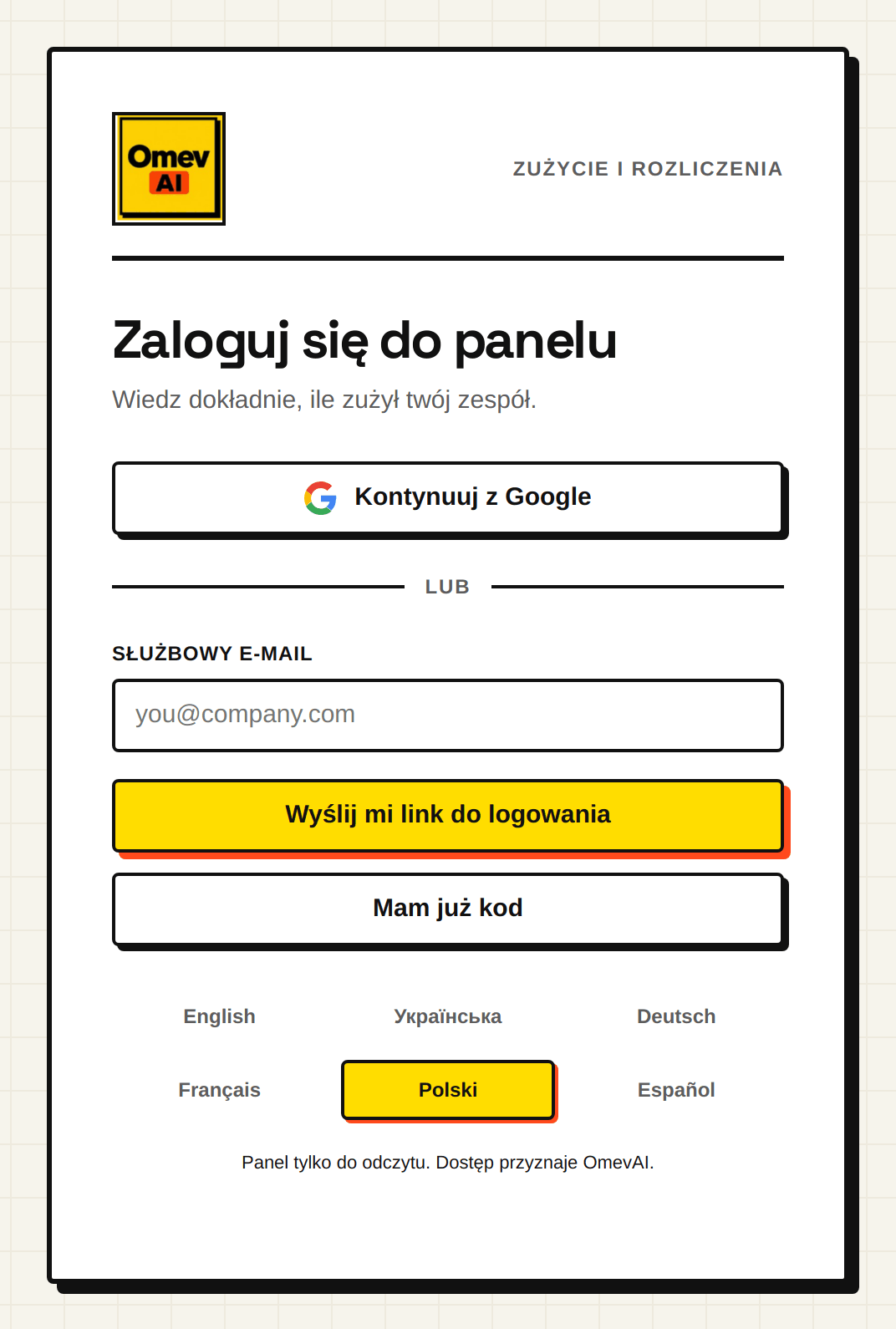
Otwórz usage.omev.be. Wybierz Kontynuuj z Google albo wpisz służbowy adres e-mail i wybierz Wyślij mi link do logowania, a następnie otwórz link z e-maila (lub wybierz Mam już kod i wpisz kod z wiadomości). Aby założyć subskrypcję i płacić, potrzebujesz w organizacji roli Owner lub Finance.
2. Otwórz Rozliczenia
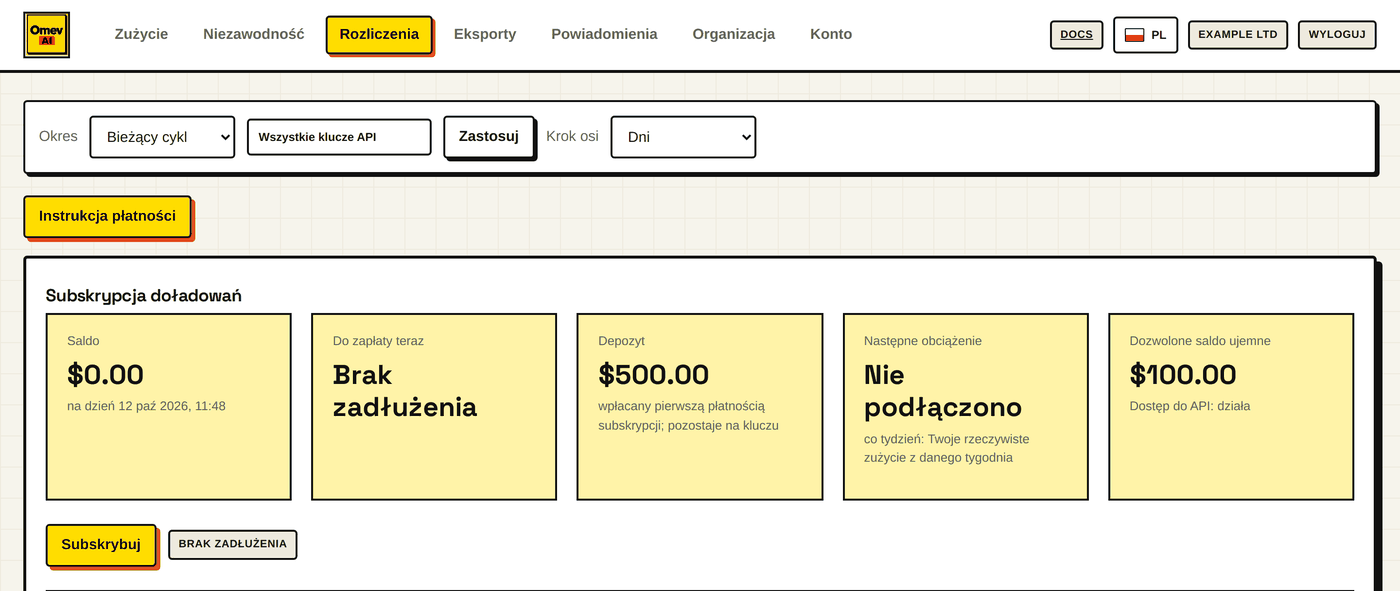
Wybierz Rozliczenia. Na górze karty znajdują się żółty przycisk Instrukcja płatności, który otwiera tę stronę w języku panelu, oraz blok Subskrypcja doładowań z kafelkami klucza: Saldo, Do zapłaty teraz, Depozyt, Następne obciążenie i Dozwolone saldo ujemne. Jeśli organizacja ma kilka kluczy z subskrypcją, najpierw wybierz klucz w polu Klucz API.
3. Zasubskrybuj
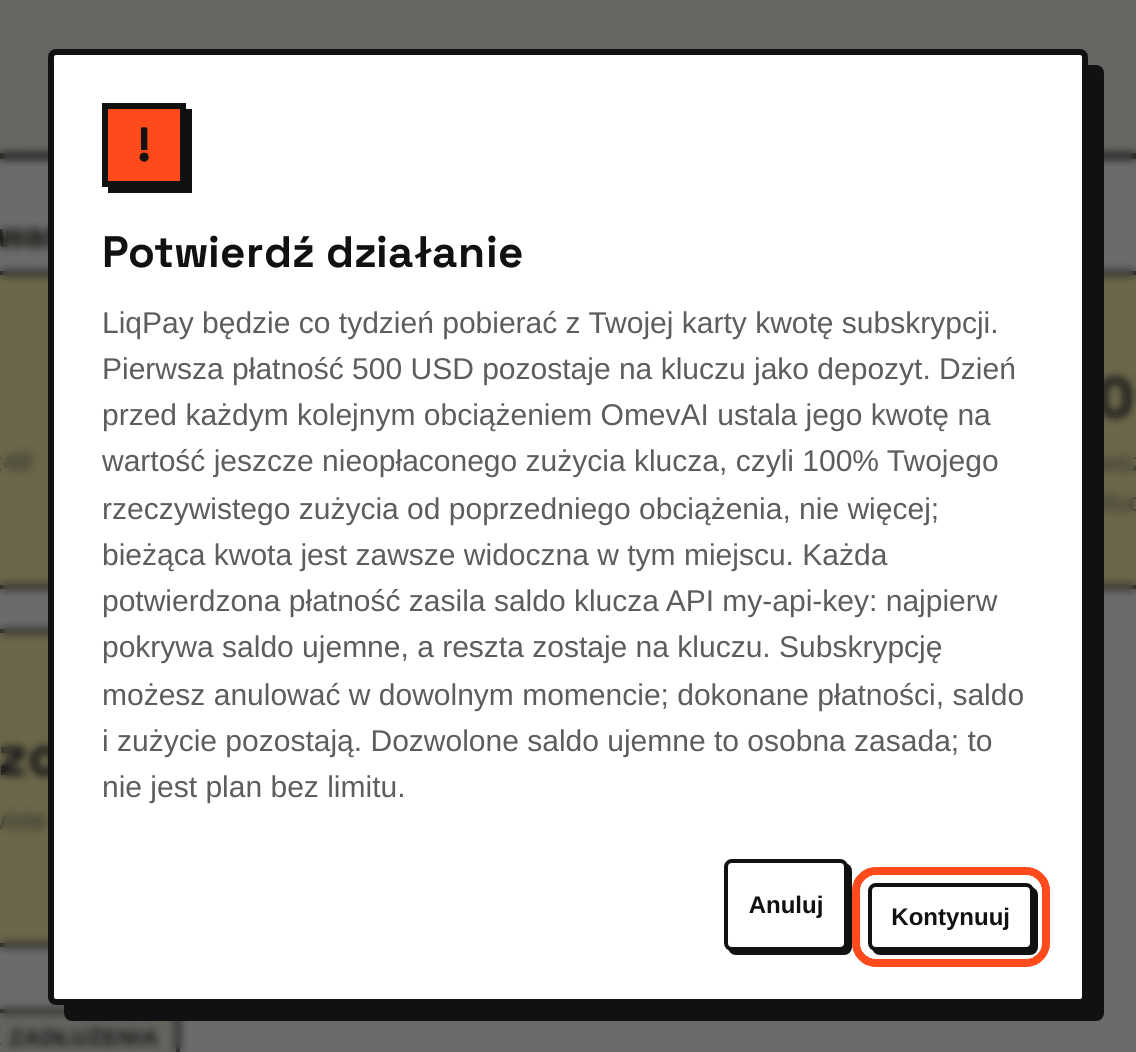
Wybierz Subskrybuj. Okno Potwierdź działanie powtarza warunki: pierwsza płatność pozostaje na kluczu jako depozyt, każde kolejne obciążenie to 100% faktycznego zużycia od poprzedniego, a subskrypcję można anulować w dowolnym momencie. Wybierz Kontynuuj, aby przejść do LiqPay.
4. Zapłać na stronie LiqPay
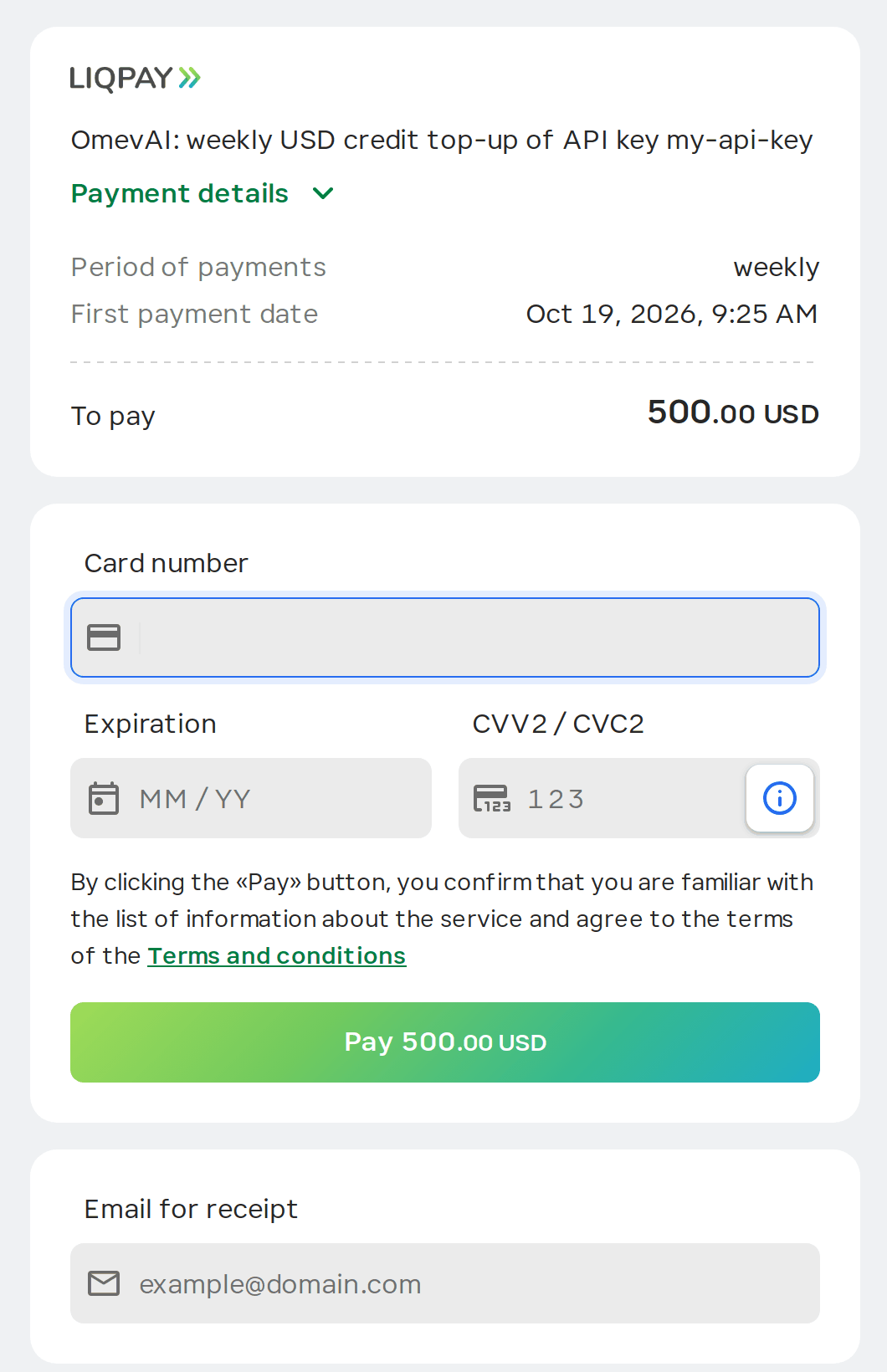
Strona płatności LiqPay pokazuje subskrypcję tygodniową i pierwszą płatność, czyli depozyt, do zapłaty teraz. Strona LiqPay jest wyświetlana po angielsku. Wprowadź tam dane karty i potwierdź płatność; Twój bank może poprosić o dodatkowe potwierdzenie.
5. Po pierwszej płatności
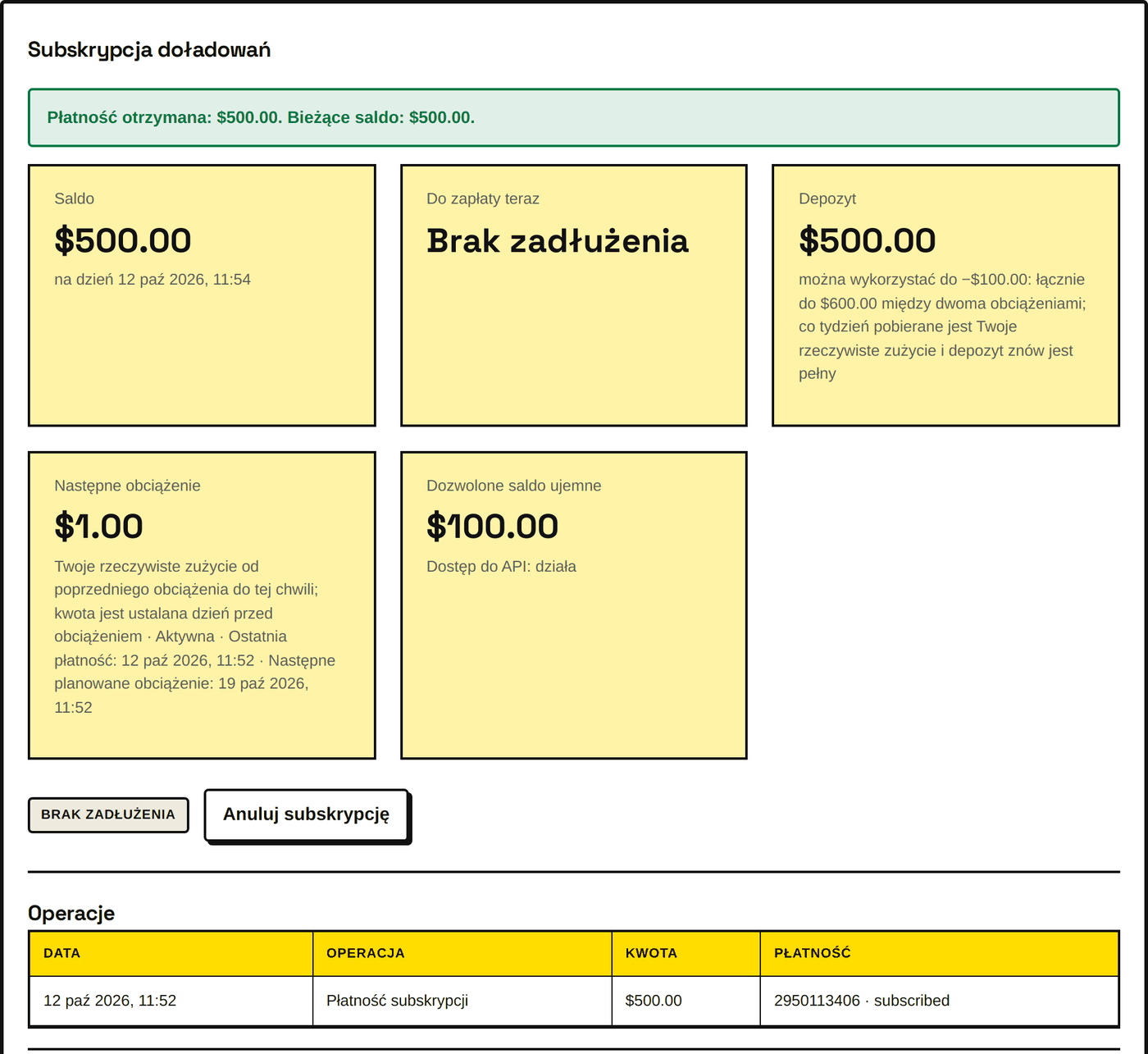
Po powrocie do zakładki Rozliczenia panel pokazuje komunikat Płatność otrzymana z nowym saldem. Depozyt jest na saldzie, kafelek Następne obciążenie pokazuje subskrypcję jako Aktywna z datą kolejnego spodziewanego obciążenia, a przy kluczu widać Dostęp do API: działa. Dopóki LiqPay potwierdza płatność, panel pokazuje Czekamy na potwierdzenie płatności z LiqPay…; saldo zaktualizuje się samo.
6. Cotygodniowe obciążenia
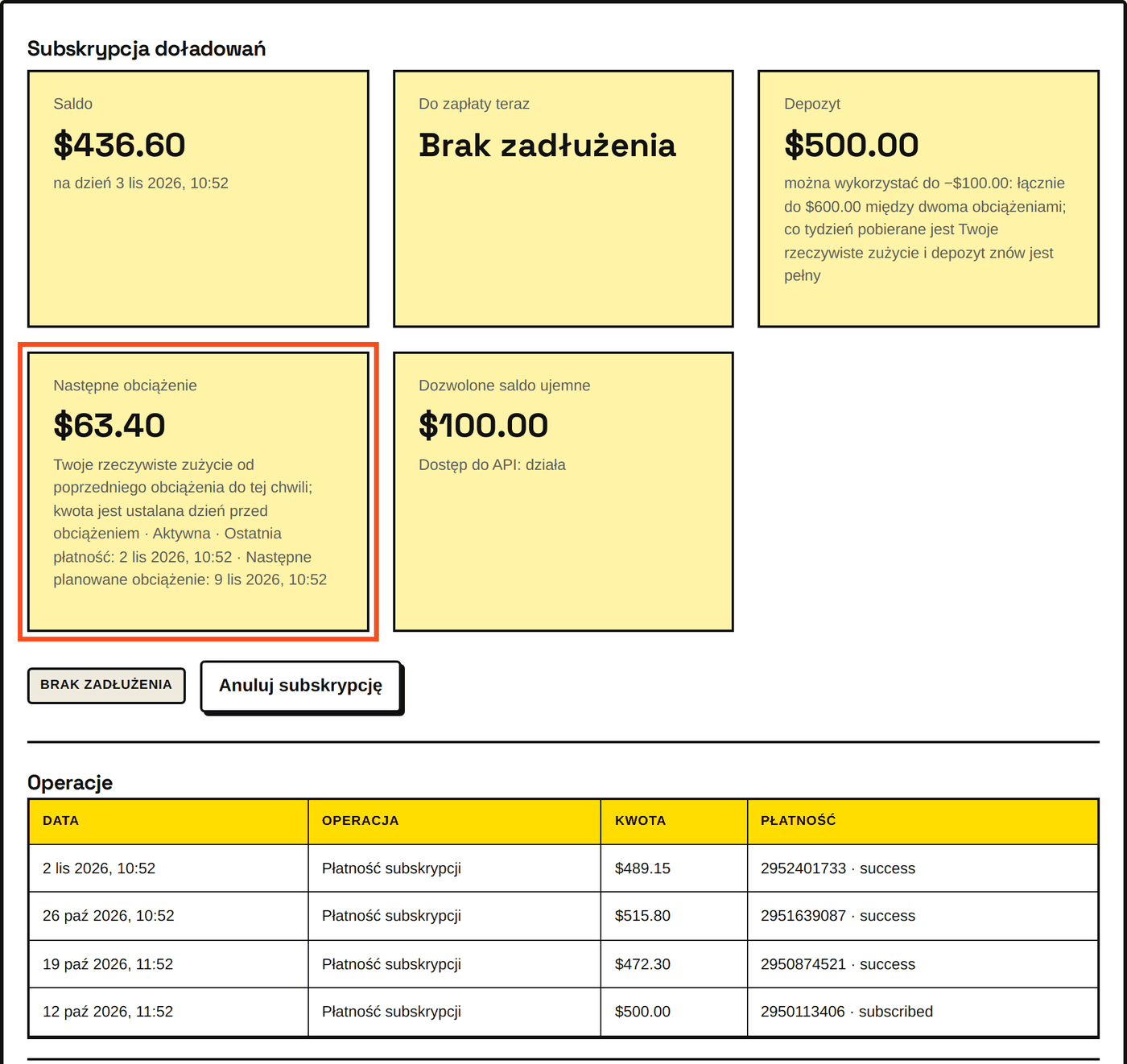
LiqPay sam obciąża kartę co tydzień. Każde obciążenie pojawia się w sekcji Operacje jako Płatność subskrypcji i jest równe zużyciu z danego tygodnia; Zestawienie miesięczne podsumowuje miesiąc. Między obciążeniami Następne obciążenie pokazuje zużycie, które nie zostało jeszcze opłacone; kwota jest ustalana dzień przed obciążeniem.
7. E-mail w pobliżu limitu
Gdy saldo zbliża się do dozwolonego salda ujemnego, OmevAI wysyła jeden e-mail z tematem OmevAI: doładuj saldo i przyciskiem Zapłać z kwotą. Przycisk otwiera bezpieczną stronę LiqPay z kwotą należną w chwili otwarcia; link jest ważny przez 14 dni. Dodaj adres noreply@omev.be do kontaktów, aby wiadomość nie trafiła do spamu.
8. Spłata salda ujemnego
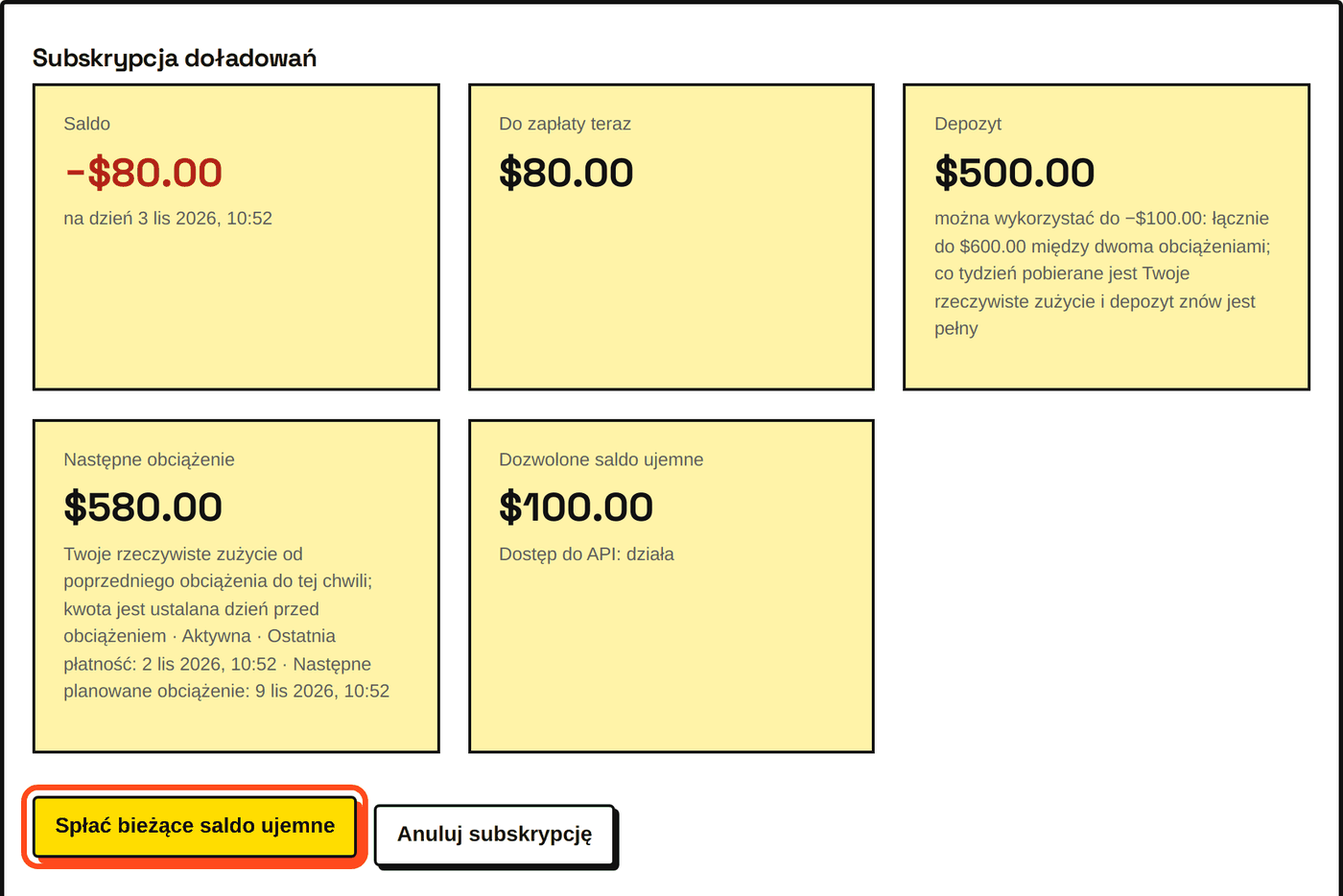
Gdy klucz jest poniżej zera, zakładka Rozliczenia pokazuje kwotę Do zapłaty teraz i przycisk Spłać bieżące saldo ujemne: jedna płatność kartą je pokrywa. Jeśli klucz osiągnął swój limit, widać komunikat Dostęp do API: limit osiągnięty do czasu płatności, a dostęp wraca, gdy tylko płatność zostanie potwierdzona.
Pytania
Co się dzieje po osiągnięciu limitu? Klucz przestaje odpowiadać do czasu wpłaty. Zapłać bieżącą kwotę przyciskiem w zakładce Rozliczenia lub w e-mailu; dostęp wróci sam.
Co, jeśli cotygodniowe obciążenie się nie powiedzie? Zużycie pozostaje na saldzie i zostaje uwzględnione w następnym obciążeniu. Bieżącą kwotę możesz w każdej chwili zapłacić samodzielnie.
Czy można zmienić depozyt lub limit? Tak. Napisz na support@omev.be; OmevAI ustala kwoty dla każdego klucza.
Rozliczenia pokazują, że subskrypcja doładowań nie jest dostępna dla tego klucza API. Depozyt i limit dla klucza najpierw ustawia OmevAI. Wybierz inny klucz lub napisz do wsparcia.
Nie widzę przycisku Subskrybuj. Twoja rola pozwala tylko na podgląd rozliczeń. Poproś właściciela organizacji lub osobę z rolą finansową o założenie subskrypcji.
Jak anulować? Wybierz Anuluj subskrypcję w zakładce Rozliczenia. Przyszłe obciążenia ustają; dokonane już płatności, saldo i historia zużycia pozostają. Saldo ujemne nadal pozostaje do zapłaty.
Kilka kluczy? Każdy klucz ma własną subskrypcję, depozyt i limit. Zakładka Rozliczenia pokazuje też łączną kwotę do zapłaty za wszystkie klucze.
Czy jest wersja PDF? Tak:
instrukcja płatności w PDF (po angielsku).
Istnieją też wersje ukraińska i rosyjska (OmevAI_Payment_Manual_uk.pdf,
OmevAI_Payment_Manual_ru.pdf w tym samym folderze).