Paiement par carte
Une clé API peut être payée par carte, comme une recharge automatique : vous versez une fois un dépôt sous forme d'abonnement par carte, puis la carte est débitée chaque semaine exactement de ce que la clé a consommé. Les données de la carte sont saisies uniquement sur la page de paiement LiqPay ; OmevAI ne les voit ni ne les conserve jamais.
Comment cela fonctionne
- Dépôt. Il correspond à environ une semaine de consommation : vos dépenses mensuelles prévues divisées par 4. Vous le payez une fois, par carte, sous forme d'abonnement dans la Facturation du cabinet d'utilisation. La consommation est comptée à partir de ce premier paiement.
- Débit hebdomadaire. Chaque semaine, la carte est débitée de 100 % de la consommation réelle depuis le débit précédent, de sorte que le solde revient au montant du dépôt. Le montant est fixé la veille du débit et affiché à l'avance dans la tuile Prochain débit.
- Solde négatif autorisé. Entre deux débits, chaque clé peut descendre sous zéro jusqu'à sa propre limite. À la limite, la clé s'arrête jusqu'à l'arrivée d'un paiement : les dépenses ne peuvent donc pas s'emballer.
- Un seul e-mail. Lorsque le solde approche de la limite, vous recevez un e-mail avec un bouton pour régler immédiatement le montant actuel.
- Annulation à tout moment. Les prochains débits s'arrêtent ; les paiements déjà effectués, le solde et l'historique de consommation sont conservés.
Dépôt = dépenses mensuelles ÷ 4. Débit hebdomadaire = consommation réelle depuis le débit précédent.
| Exemple | |
|---|---|
| Dépenses prévues | $2 000 par mois |
| Dépôt, le premier paiement | $2 000 ÷ 4 = $500 |
| Solde négatif autorisé | −$100, soit jusqu'à $600 de consommation entre deux débits |
| E-mail avec un bouton de paiement | à −$80 |
| Débit hebdomadaire | la consommation réelle de la semaine, par exemple $430 |
Les montants exacts de chaque clé sont fixés par OmevAI et affichés dans la Facturation.
Étape par étape
1. Se connecter
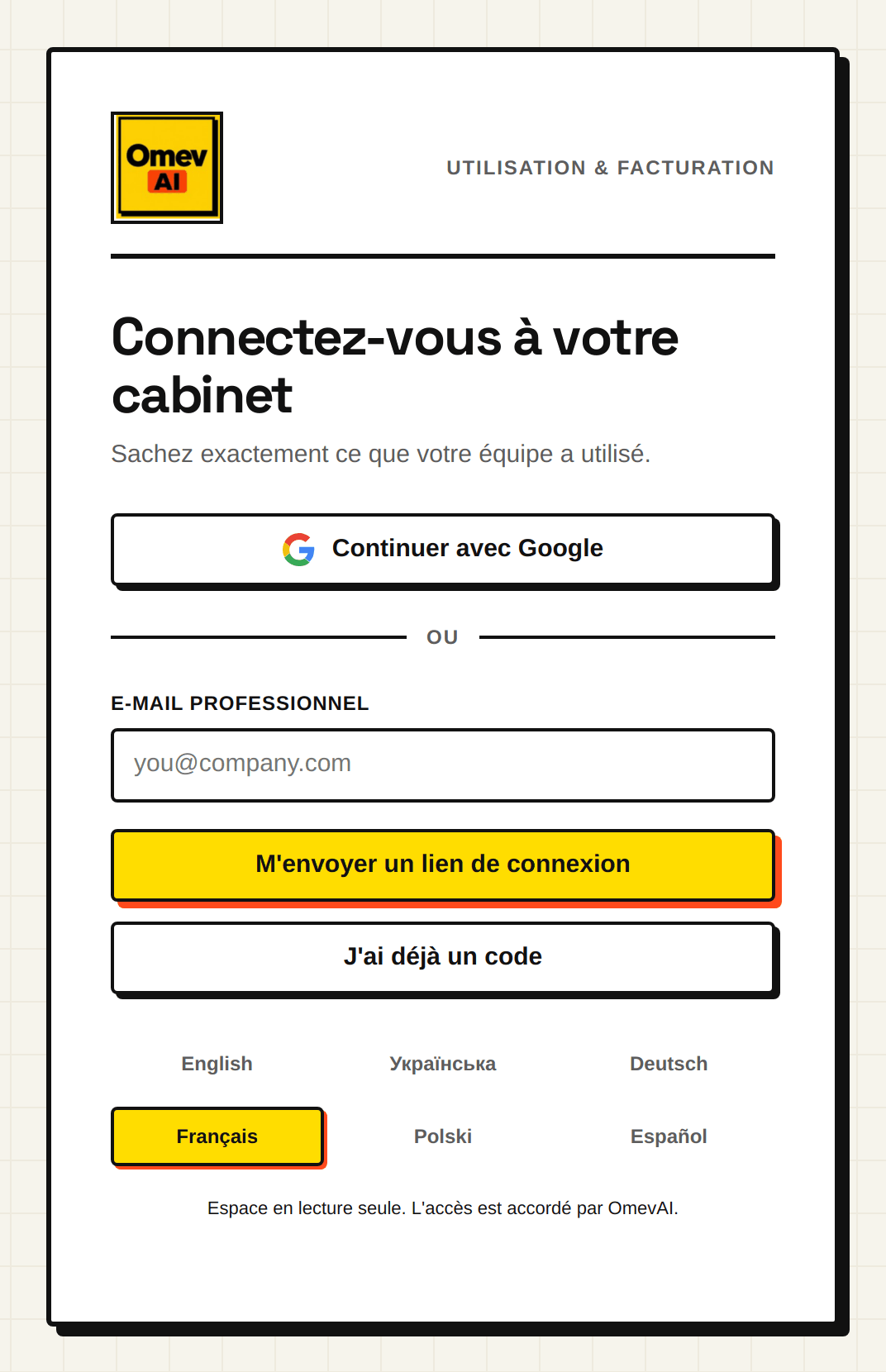
Ouvrez usage.omev.be. Sélectionnez Continuer avec Google, ou saisissez votre adresse e-mail professionnelle et sélectionnez M'envoyer un lien de connexion, puis suivez le lien reçu par e-mail (ou sélectionnez J'ai déjà un code et saisissez le code qu'il contient). Pour vous abonner et payer, il vous faut le rôle Owner ou Finance dans votre organisation.
2. Ouvrir la Facturation
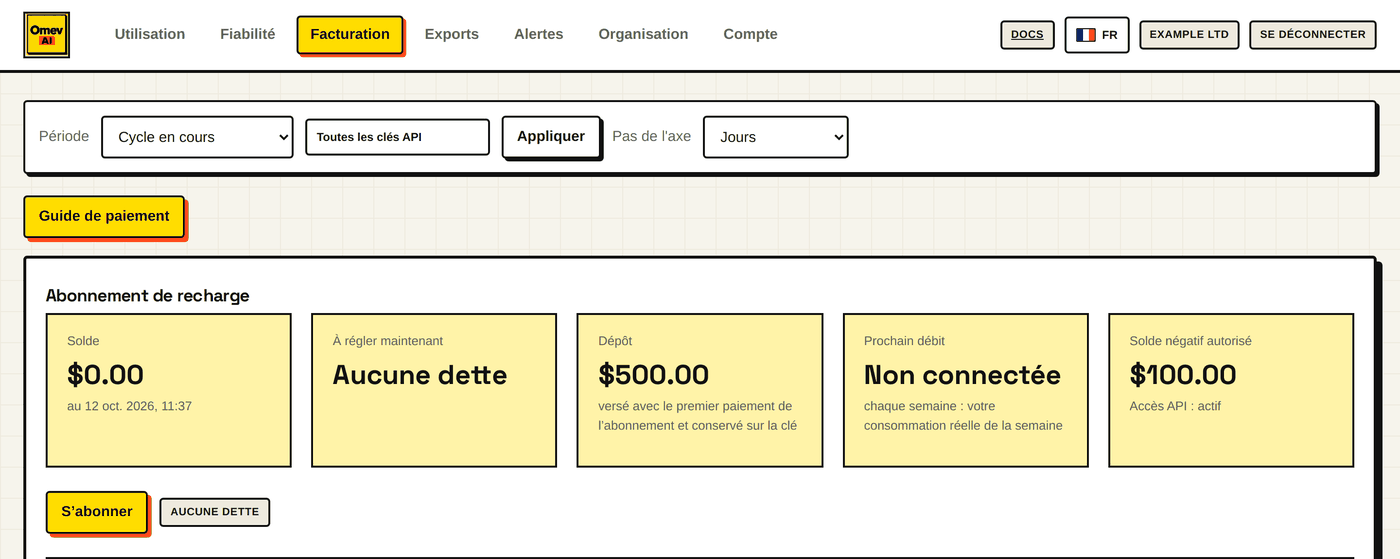
Sélectionnez Facturation. En haut de l'onglet se trouvent le bouton jaune Guide de paiement, qui ouvre cette page dans la langue du cabinet, et le bloc Abonnement de recharge avec le Solde de la clé, le montant À régler maintenant, le Dépôt, le Prochain débit et le Solde négatif autorisé. Si l'organisation possède plusieurs clés avec un abonnement, choisissez d'abord la clé dans le champ Clé API.
3. S'abonner
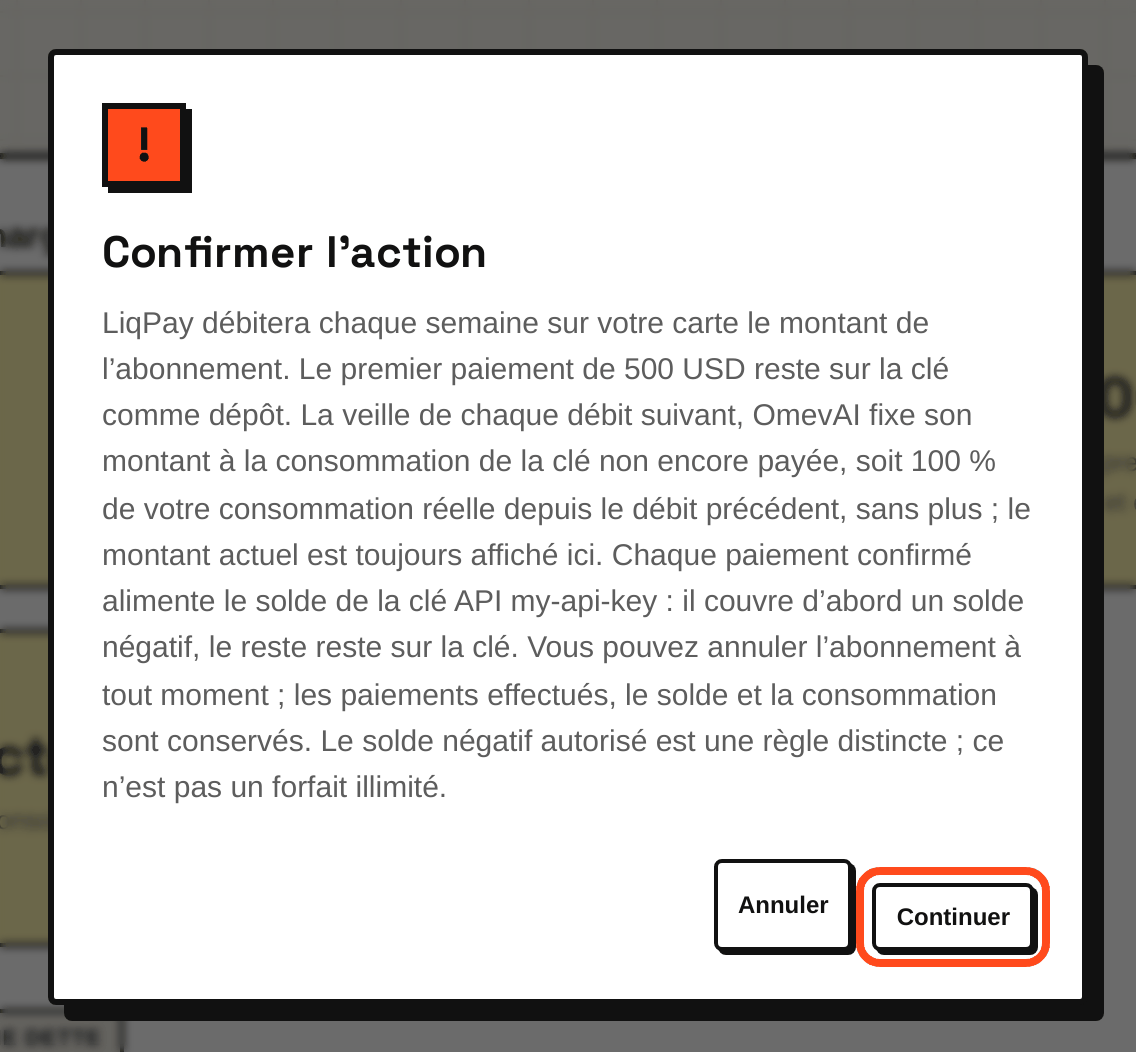
Sélectionnez S’abonner. La fenêtre Confirmer l’action rappelle les conditions : le premier paiement reste sur la clé comme dépôt, chaque débit suivant correspond à 100 % de votre consommation réelle depuis le précédent, et vous pouvez annuler à tout moment. Sélectionnez Continuer pour passer à LiqPay.
4. Payer sur la page LiqPay
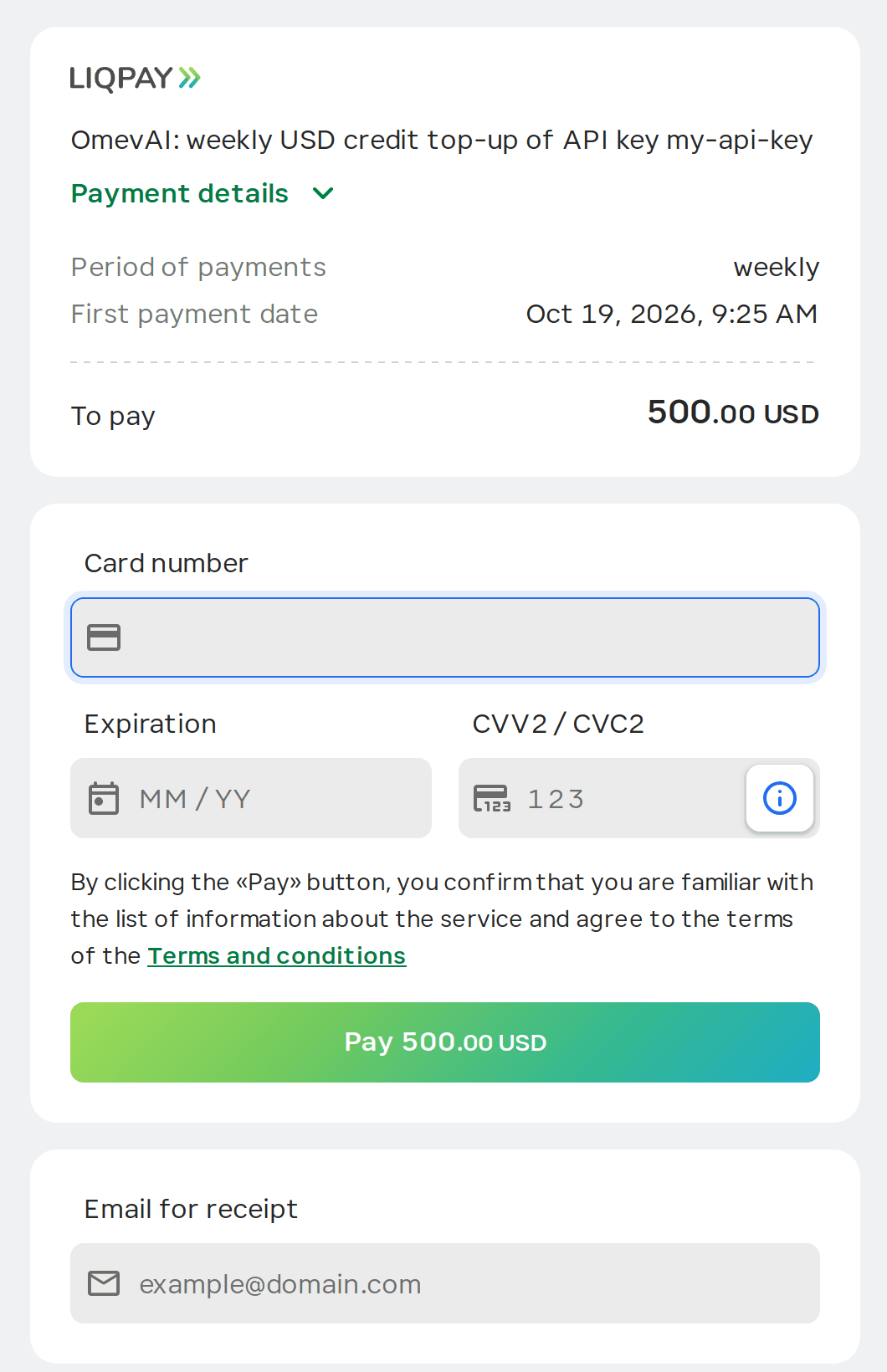
La page de paiement LiqPay, affichée en anglais, présente un abonnement hebdomadaire avec le premier paiement, le dépôt, à régler maintenant. Saisissez-y les données de la carte et confirmez le paiement ; votre banque peut demander une confirmation supplémentaire.
5. Après le premier paiement
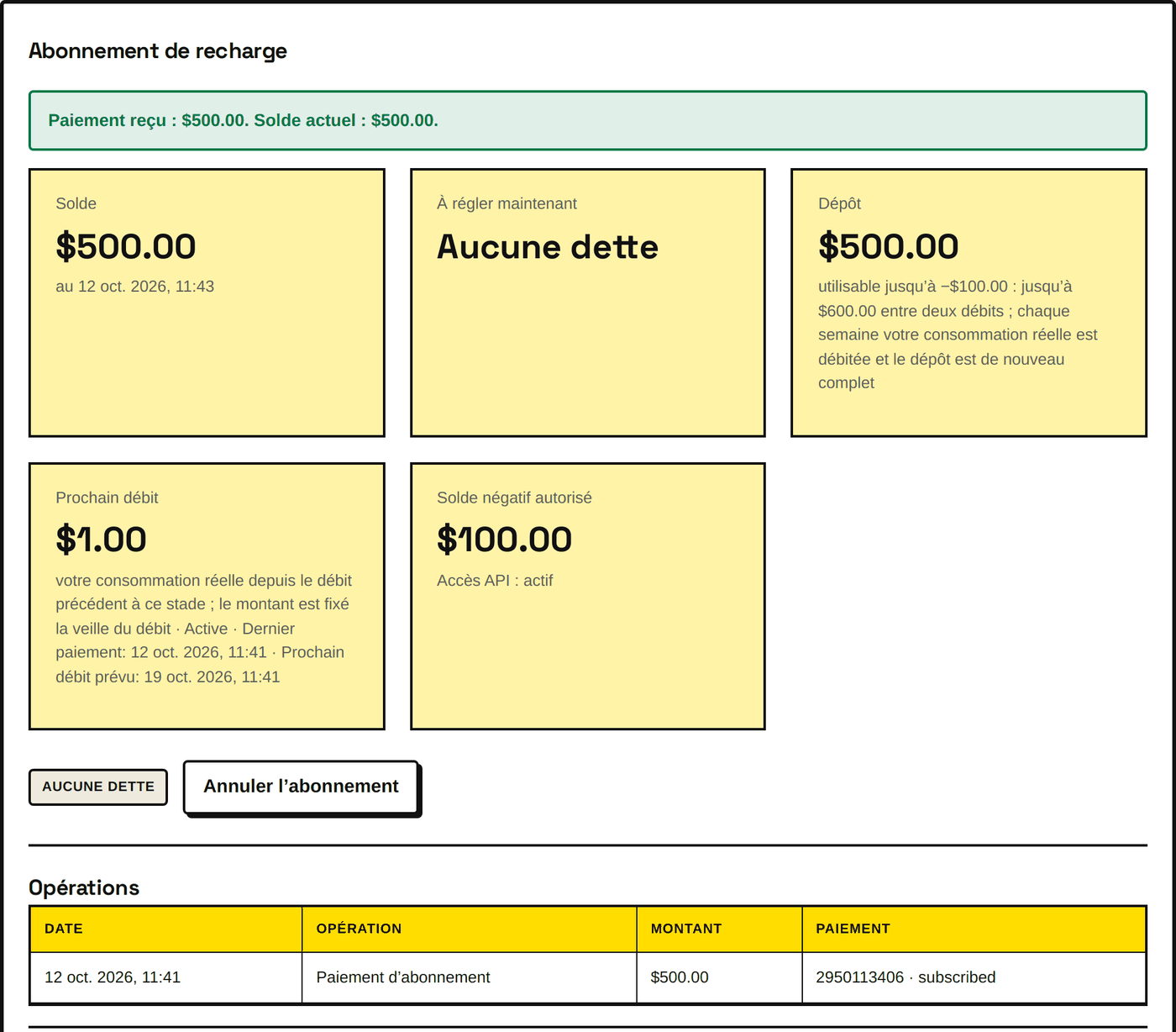
De retour dans la Facturation, le cabinet affiche Paiement reçu avec le nouveau solde. Le dépôt est sur le solde, la tuile Prochain débit indique l'abonnement comme Active avec la date du prochain débit prévu, et la clé indique Accès API : actif. Tant que LiqPay confirme encore le paiement, le cabinet affiche En attente de la confirmation du paiement par LiqPay… ; le solde se met à jour tout seul.
6. Débits hebdomadaires
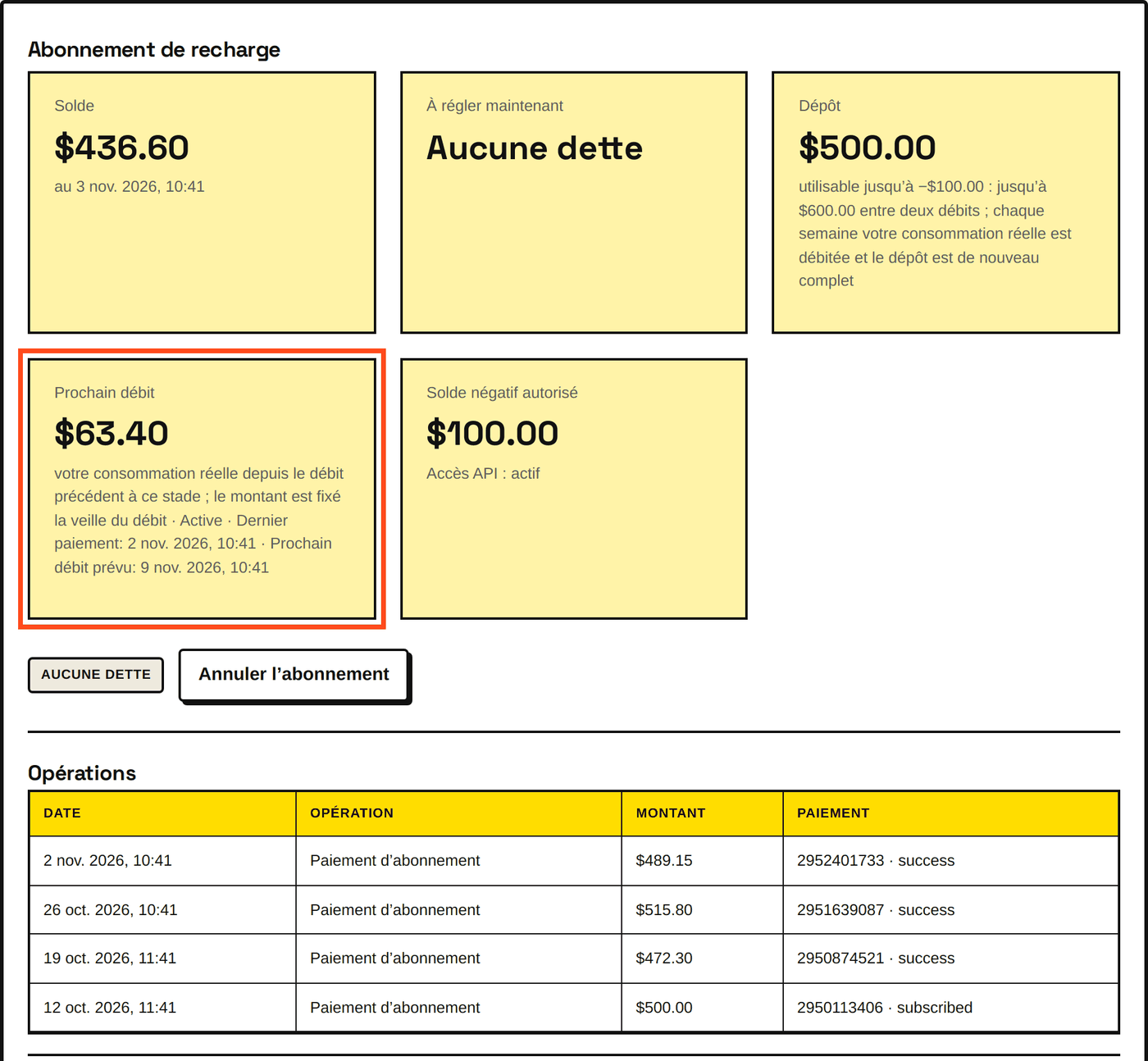
LiqPay débite la carte chaque semaine de lui-même. Chaque débit apparaît dans Opérations comme Paiement d’abonnement et correspond à la consommation de sa semaine ; le Relevé mensuel récapitule le mois. Entre deux débits, Prochain débit affiche la consommation pas encore payée ; le montant est fixé la veille du débit.
7. L'e-mail à l'approche de la limite
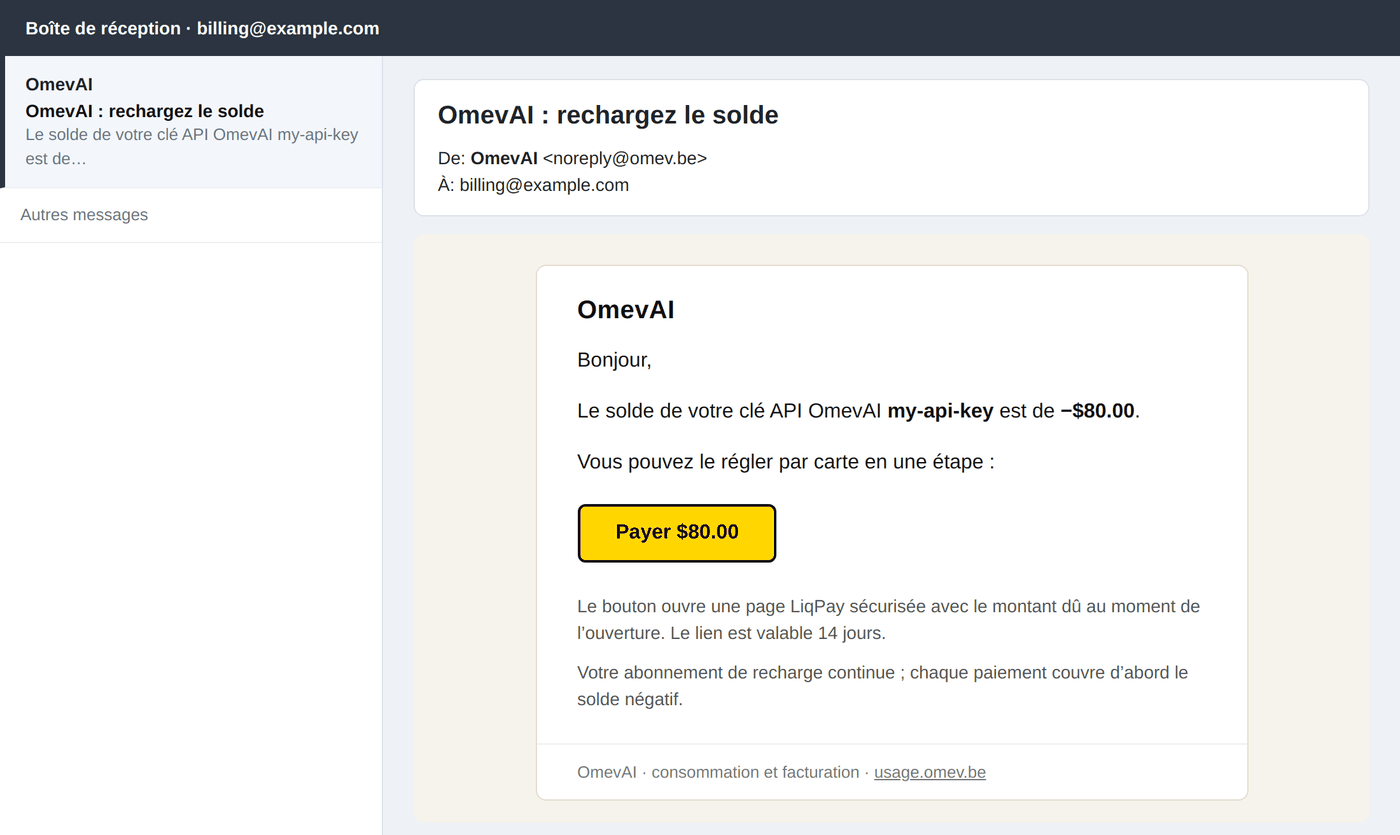
Lorsque le solde approche du solde négatif autorisé, OmevAI envoie un seul e-mail avec l'objet OmevAI : rechargez le solde et un bouton Payer suivi du montant. Le bouton ouvre une page LiqPay sécurisée avec le montant dû à ce moment ; le lien est valable 14 jours. Ajoutez noreply@omev.be à vos contacts pour que l'e-mail n'arrive pas dans les spams.
8. Régler un solde négatif
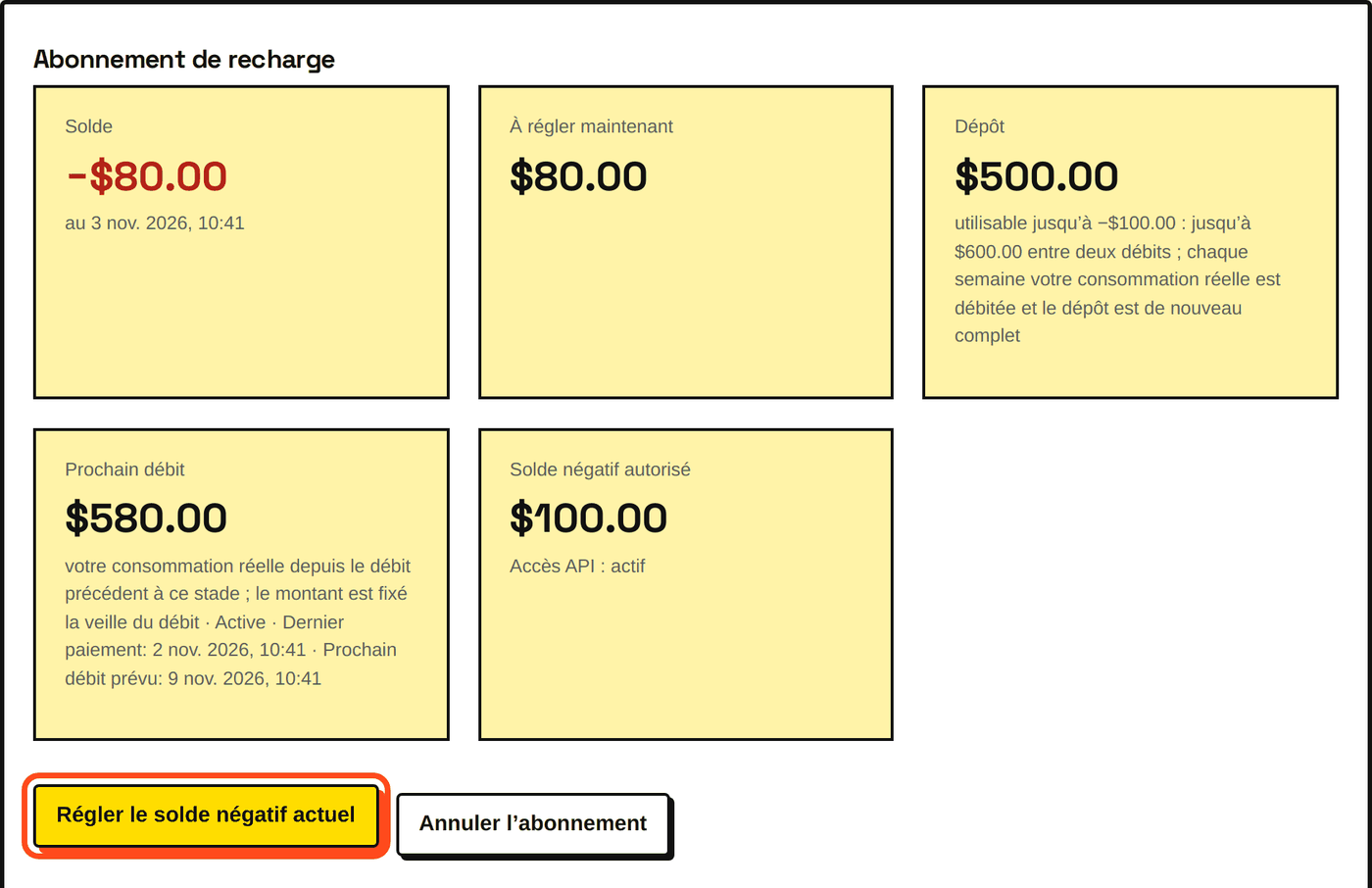
Lorsque la clé est sous zéro, la Facturation affiche le montant À régler maintenant et le bouton Régler le solde négatif actuel : un seul paiement par carte le couvre. Si la clé a atteint sa limite, elle indique Accès API : limite atteinte jusqu’au paiement, et l'accès revient dès que le paiement est confirmé.
Questions
Que se passe-t-il à la limite ? La clé cesse de répondre jusqu'à l'arrivée d'un paiement. Réglez le montant actuel avec le bouton de la Facturation ou de l'e-mail ; l'accès revient tout seul.
Et si un débit hebdomadaire échoue ? La consommation reste sur le solde et est incluse dans le débit suivant. Vous pouvez régler vous-même le montant actuel à tout moment.
Le dépôt ou la limite peuvent-ils être modifiés ? Oui. Écrivez à support@omev.be ; OmevAI fixe les montants de chaque clé.
La Facturation indique que l'abonnement n'est pas disponible pour cette clé API. Le dépôt et la limite doivent d'abord être configurés pour la clé par OmevAI. Choisissez une autre clé ou écrivez au support.
Je ne vois pas le bouton S’abonner. Votre rôle permet uniquement de consulter la facturation. Demandez au propriétaire de l'organisation ou à un rôle finance de souscrire l'abonnement.
Comment annuler ? Sélectionnez Annuler l’abonnement dans la Facturation. Les prochains débits s'arrêtent ; les paiements déjà effectués, le solde et l'historique de consommation sont conservés. Un solde négatif reste dû.
Plusieurs clés ? Chaque clé a son propre abonnement, son dépôt et sa limite. La Facturation affiche aussi le total dû pour toutes les clés.
Existe-t-il une version PDF ? Oui :
guide de paiement en PDF (anglais).
Il existe aussi en ukrainien et en russe (OmevAI_Payment_Manual_uk.pdf,
OmevAI_Payment_Manual_ru.pdf dans le même dossier).