Zahlung per Karte
Ein API-Schlüssel kann per Karte bezahlt werden, ähnlich wie bei einer automatischen Aufladung: Sie zahlen einmalig ein Depot als Kartenabonnement, danach wird die Karte jede Woche mit genau dem Betrag belastet, den der Schlüssel verbraucht hat. Kartendaten werden ausschließlich auf der Zahlungsseite von LiqPay eingegeben; OmevAI sieht und speichert sie nie.
So funktioniert es
- Depot. Es entspricht etwa einer Woche Nutzung: Ihre erwarteten monatlichen Ausgaben geteilt durch 4. Sie zahlen es einmalig per Karte als Abonnement unter Abrechnung im Usage-Cabinet. Die Nutzung wird ab dieser ersten Zahlung gezählt.
- Wöchentliche Abbuchung. Jede Woche wird die Karte mit 100 % der tatsächlichen Nutzung seit der vorherigen Abbuchung belastet, sodass das Guthaben wieder auf das Depot steigt. Der Betrag wird einen Tag vor der Abbuchung festgelegt und vorab in der Kachel Nächste Abbuchung angezeigt.
- Erlaubtes negatives Guthaben. Zwischen zwei Abbuchungen darf jeder Schlüssel bis zu seinem eigenen Limit unter null fallen. Am Limit stoppt der Schlüssel, bis eine Zahlung eingeht, sodass die Ausgaben nicht aus dem Ruder laufen können.
- Eine E-Mail. Wenn sich das Guthaben dem Limit nähert, erhalten Sie eine E-Mail mit einer Schaltfläche, um den aktuellen Betrag sofort zu bezahlen.
- Jederzeit kündbar. Künftige Abbuchungen werden gestoppt; bereits geleistete Zahlungen, das Guthaben und der Nutzungsverlauf bleiben erhalten.
Depot = monatliche Ausgaben ÷ 4. Wöchentliche Abbuchung = tatsächliche Nutzung seit der vorherigen Abbuchung.
| Beispiel | |
|---|---|
| Erwartete Ausgaben | 2.000 USD pro Monat |
| Depot, die erste Zahlung | 2.000 USD ÷ 4 = 500 USD |
| Erlaubtes negatives Guthaben | −100 USD, also bis zu 600 USD Nutzung zwischen zwei Abbuchungen |
| E-Mail mit Zahlungsschaltfläche | bei −80 USD |
| Wöchentliche Abbuchung | die tatsächliche Nutzung der Woche, zum Beispiel 430 USD |
Die genauen Beträge für jeden Schlüssel legt OmevAI fest; sie werden unter Abrechnung angezeigt.
Schritt für Schritt
1. Anmelden
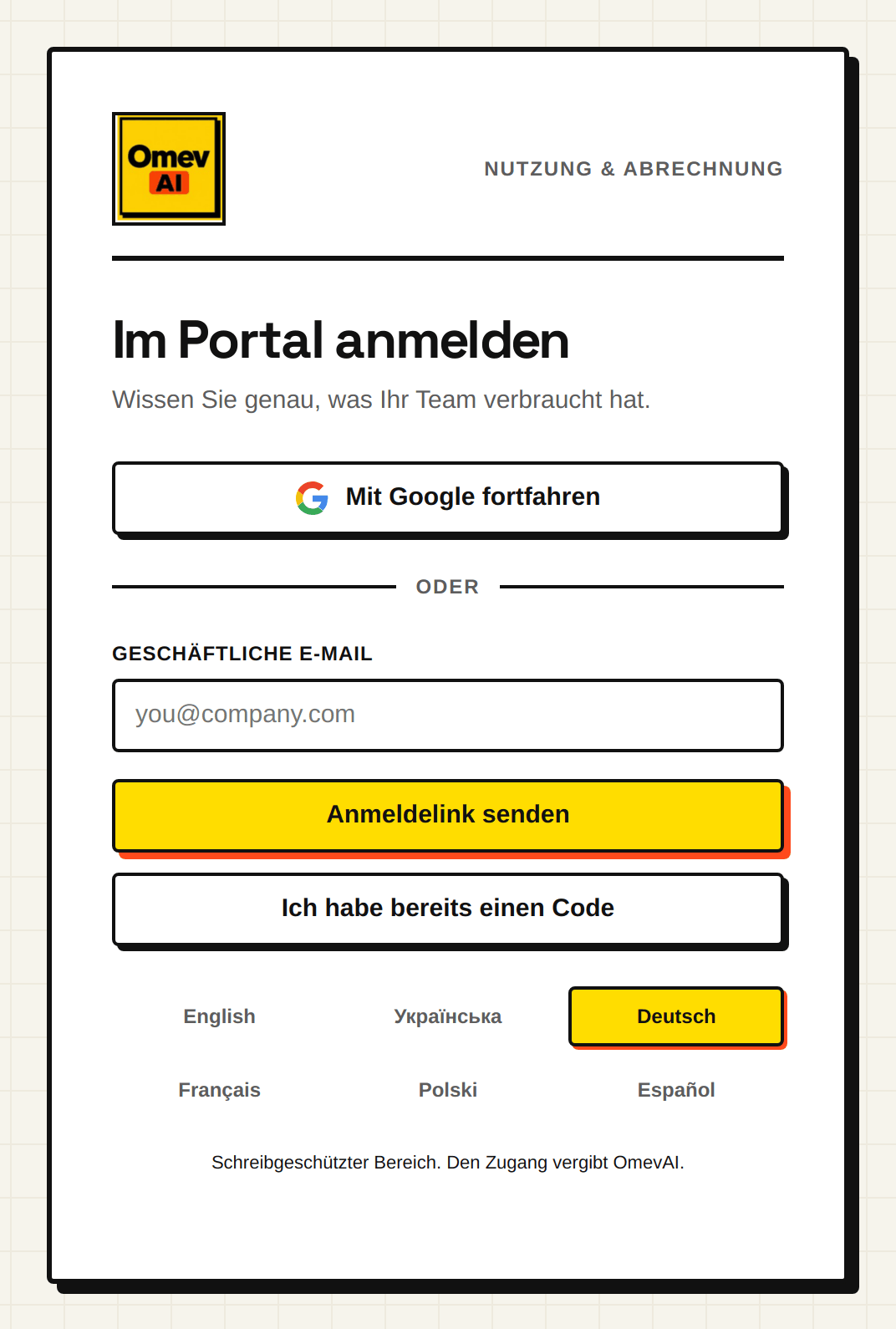
Öffnen Sie usage.omev.be. Wählen Sie Mit Google fortfahren, oder geben Sie Ihre geschäftliche E-Mail-Adresse ein und wählen Sie Anmeldelink senden; folgen Sie dann dem Link in der E-Mail (oder wählen Sie Ich habe bereits einen Code und geben Sie den Code aus der E-Mail ein). Zum Abschließen des Abonnements und zum Bezahlen brauchen Sie in Ihrer Organisation die Rolle Owner oder Finance.
2. Abrechnung öffnen
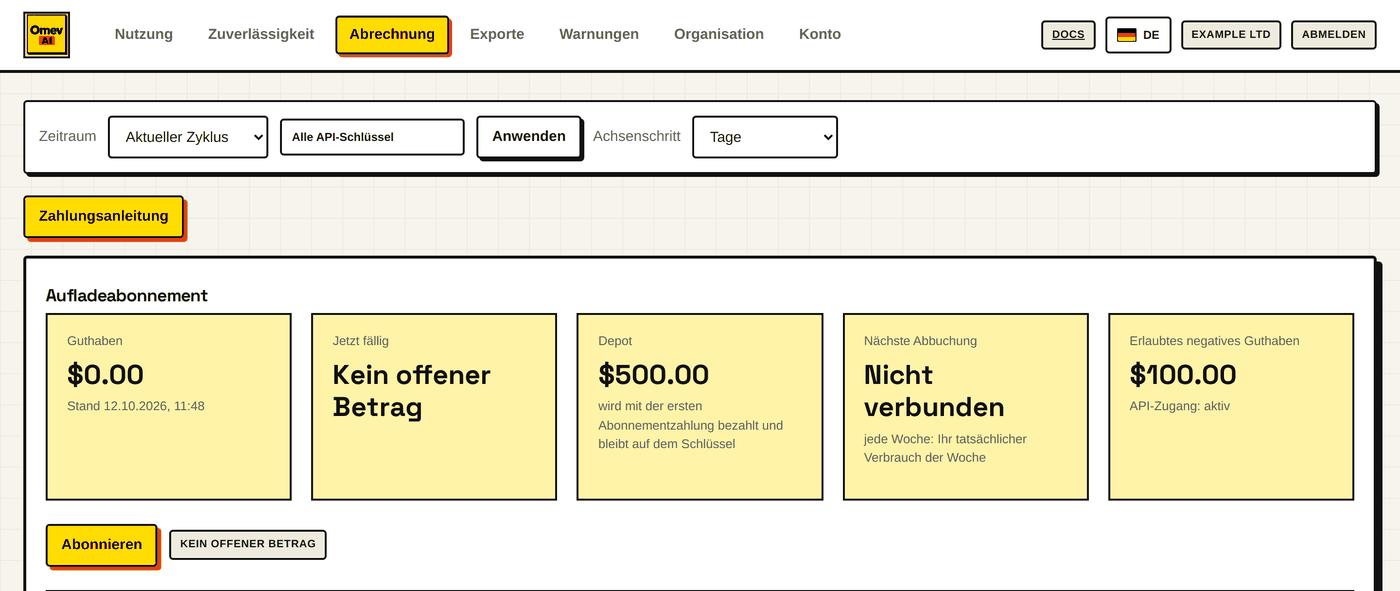
Wählen Sie Abrechnung. Oben im Tab stehen die gelbe Schaltfläche Zahlungsanleitung, die diese Seite in der Sprache des Portals öffnet, und der Block Aufladeabonnement mit den Kacheln Guthaben, Jetzt fällig, Depot, Nächste Abbuchung und Erlaubtes negatives Guthaben. Hat die Organisation mehrere Schlüssel mit Abonnement, wählen Sie zuerst den Schlüssel im Feld API-Schlüssel.
3. Abonnieren
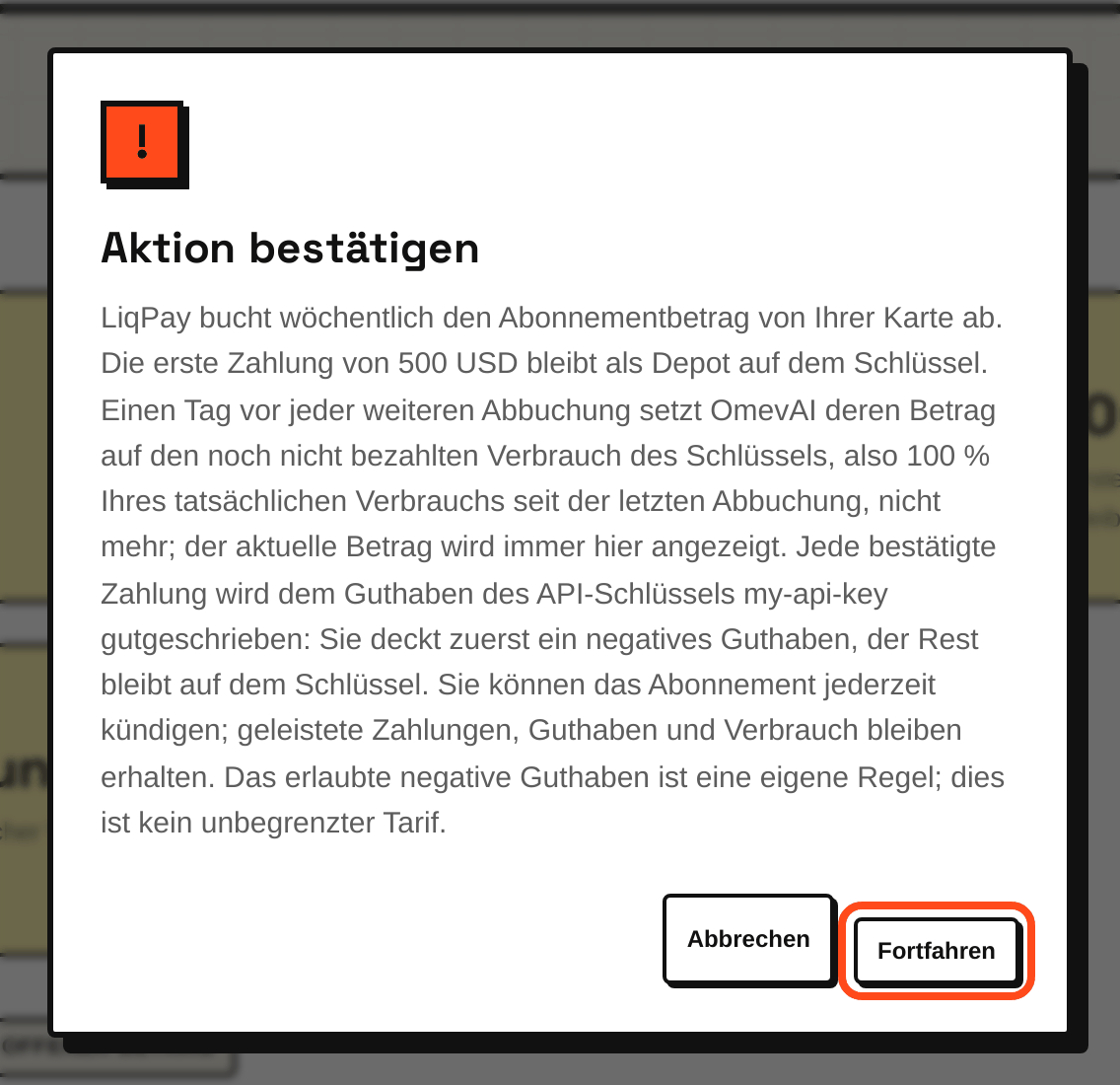
Wählen Sie Abonnieren. Das Fenster Aktion bestätigen wiederholt die Bedingungen: Die erste Zahlung bleibt als Depot auf dem Schlüssel, jede weitere Abbuchung entspricht 100 % Ihrer tatsächlichen Nutzung seit der vorherigen, und Sie können jederzeit kündigen. Wählen Sie Fortfahren, um zu LiqPay zu gelangen.
4. Auf der LiqPay-Seite bezahlen
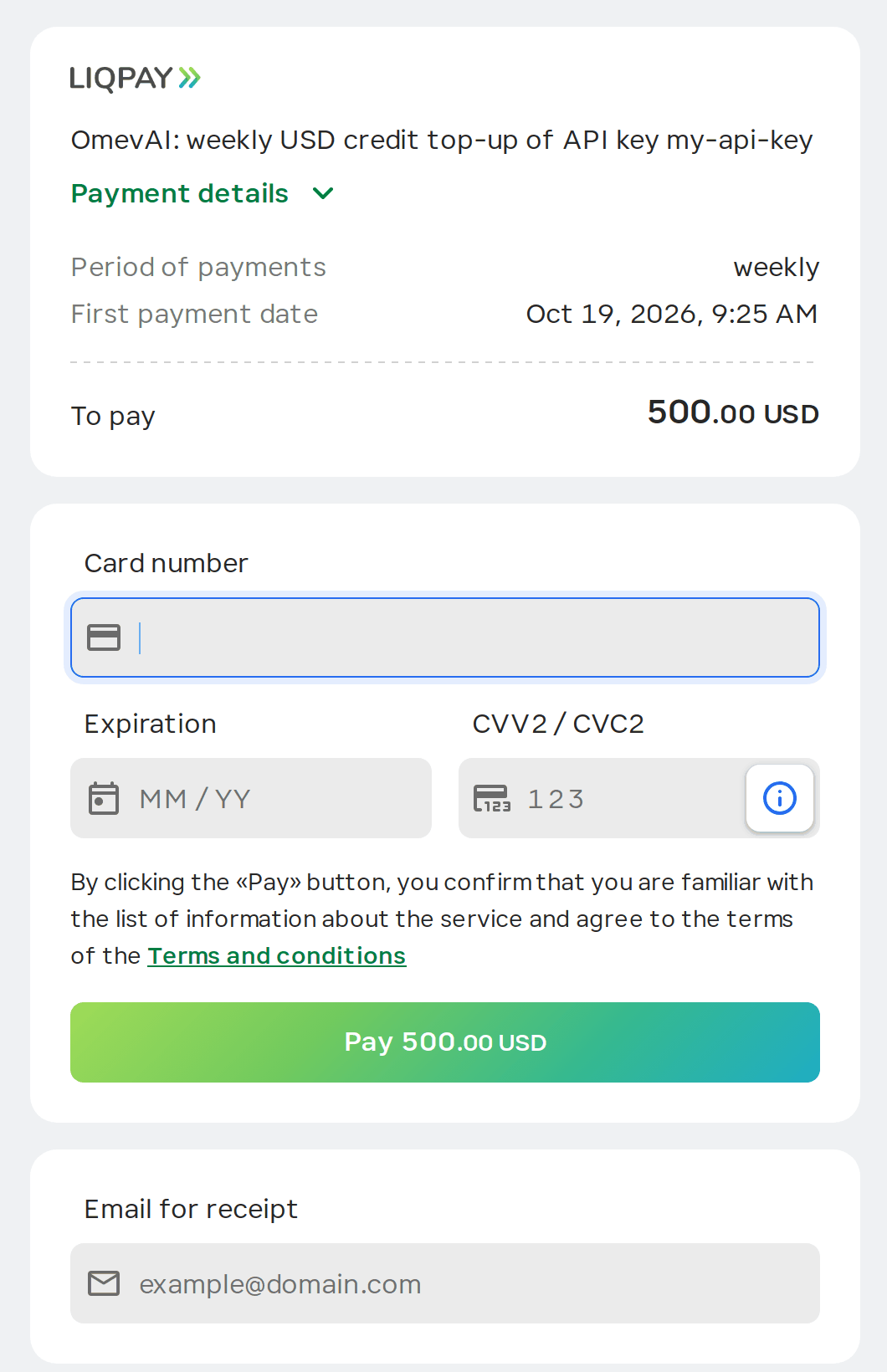
Die Zahlungsseite von LiqPay wird auf Englisch angezeigt. Sie zeigt ein wöchentliches Abonnement mit der ersten Zahlung, dem Depot, die sofort fällig ist. Geben Sie dort die Kartendaten ein und bestätigen Sie die Zahlung; Ihre Bank kann eine zusätzliche Bestätigung verlangen.
5. Nach der ersten Zahlung
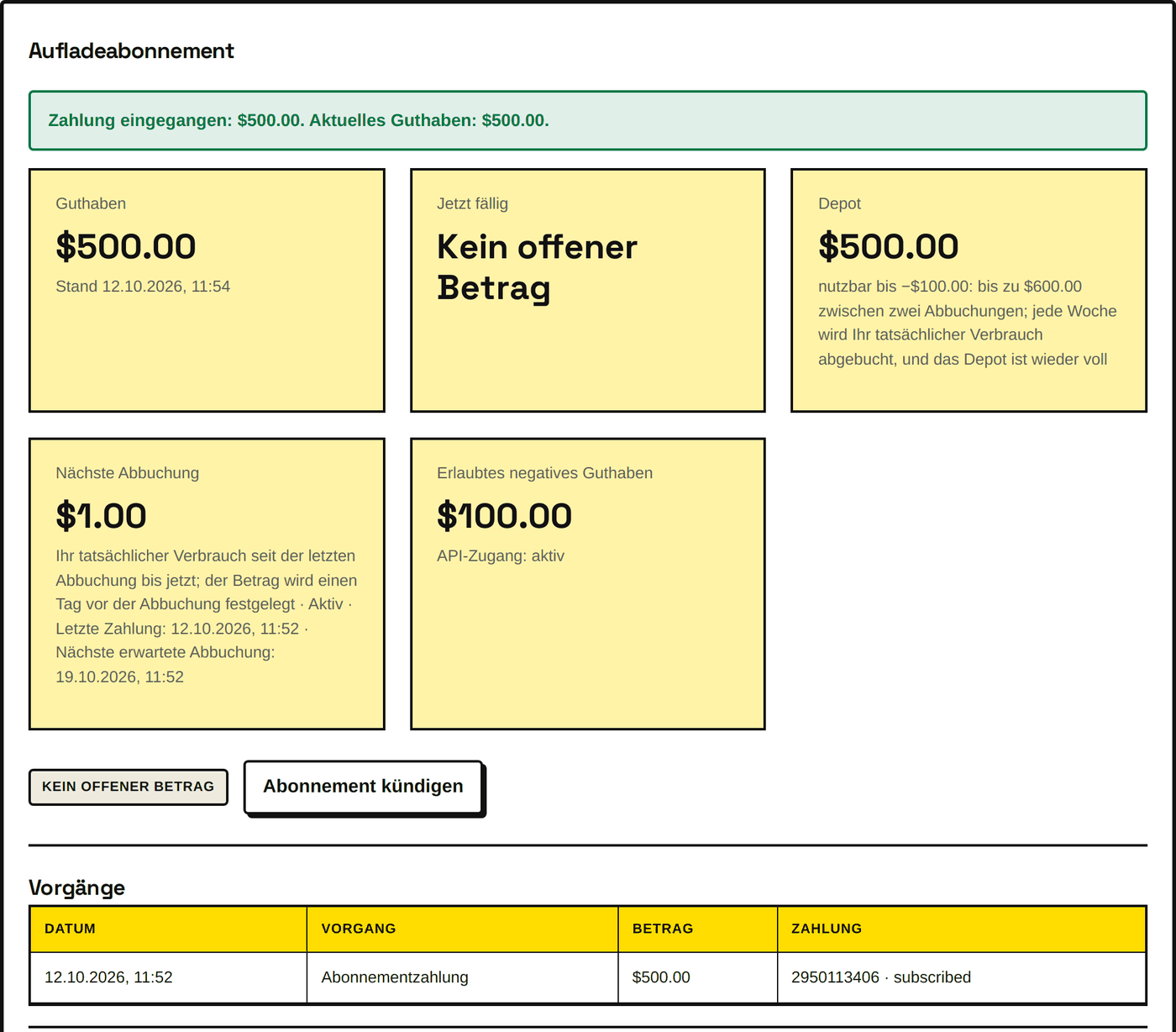
Zurück unter Abrechnung zeigt das Portal Zahlung eingegangen mit dem neuen Guthaben. Das Depot liegt auf dem Guthaben, die Kachel Nächste Abbuchung zeigt das Abonnement als Aktiv mit dem Datum der nächsten erwarteten Abbuchung, und beim Schlüssel steht API-Zugang: aktiv. Solange LiqPay die Zahlung noch bestätigt, zeigt das Portal Warten auf die Zahlungsbestätigung von LiqPay…; das Guthaben aktualisiert sich von selbst.
6. Wöchentliche Abbuchungen
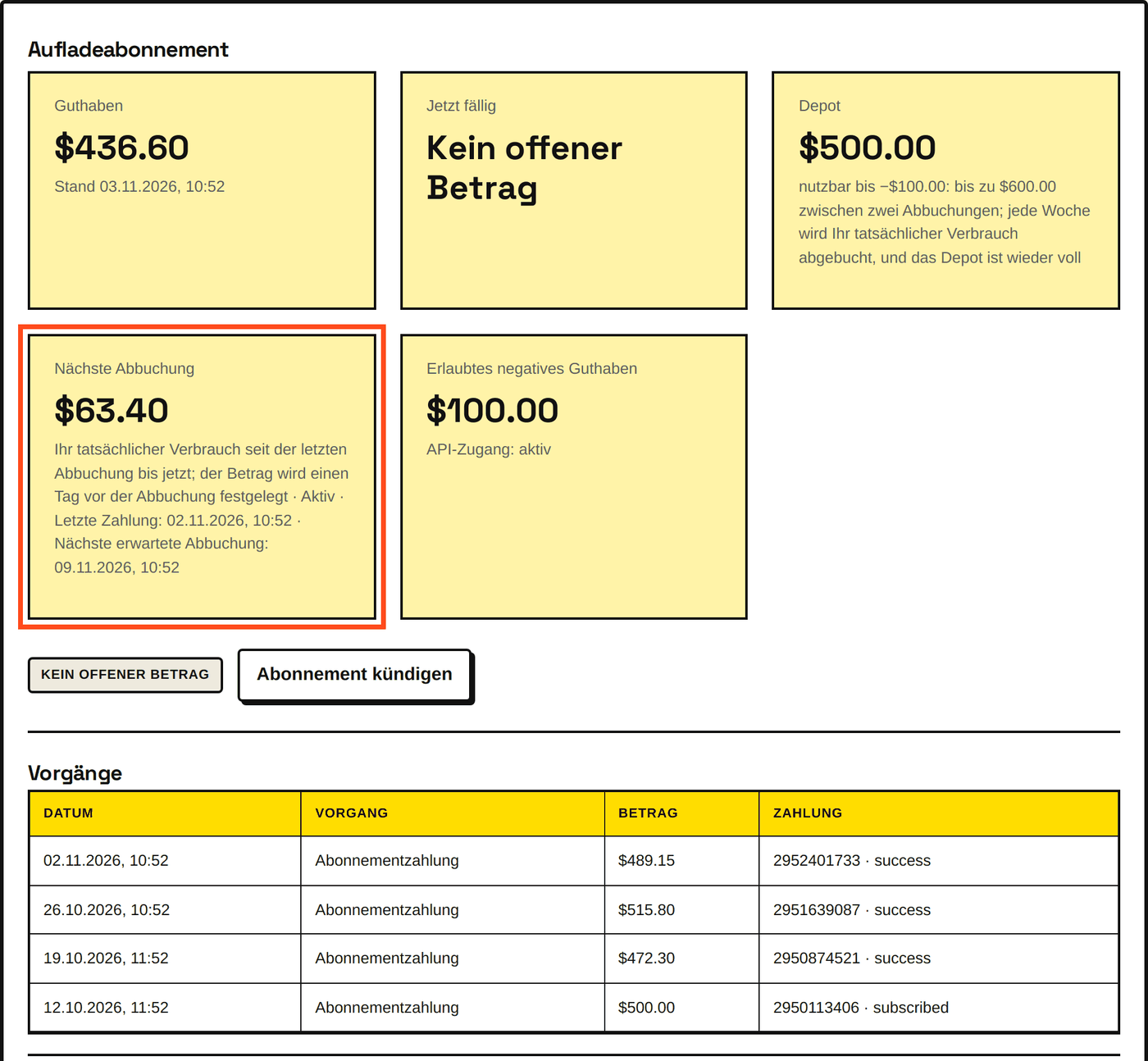
LiqPay belastet die Karte jede Woche selbstständig. Jede Abbuchung erscheint unter Vorgänge als Abonnementzahlung und entspricht der Nutzung ihrer Woche; die Monatsabrechnung fasst den Monat zusammen. Zwischen den Abbuchungen zeigt Nächste Abbuchung die noch nicht bezahlte Nutzung; der Betrag wird einen Tag vor der Abbuchung festgelegt.
7. Die E-Mail kurz vor dem Limit
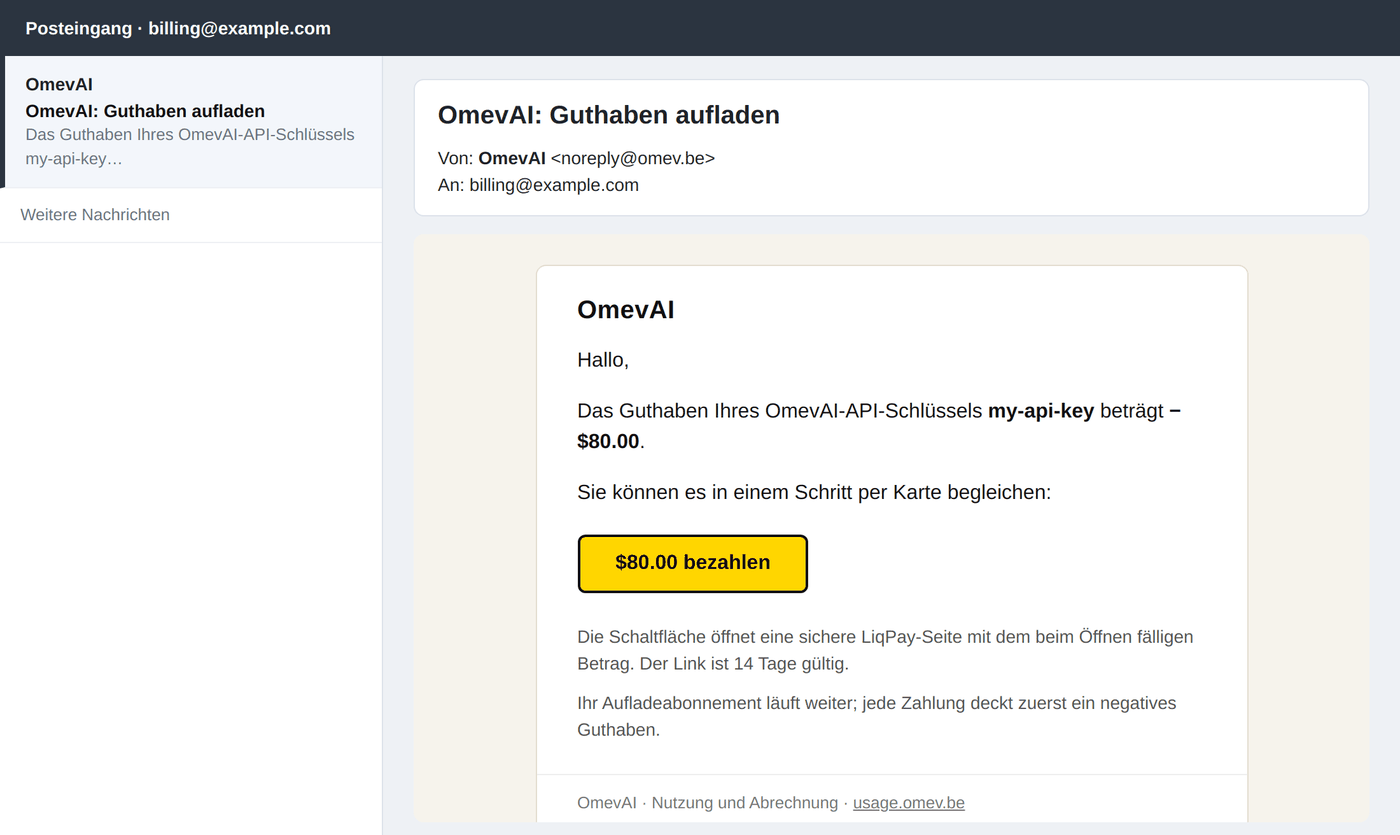
Wenn sich das Guthaben dem erlaubten negativen Betrag nähert, sendet OmevAI eine E-Mail mit dem Betreff OmevAI: Guthaben aufladen und einer Schaltfläche mit dem Betrag („… bezahlen“). Die Schaltfläche öffnet eine sichere LiqPay-Seite mit dem in diesem Moment fälligen Betrag; der Link ist 14 Tage gültig. Fügen Sie noreply@omev.be Ihren Kontakten hinzu, damit die E-Mail nicht im Spam landet.
8. Ein negatives Guthaben begleichen
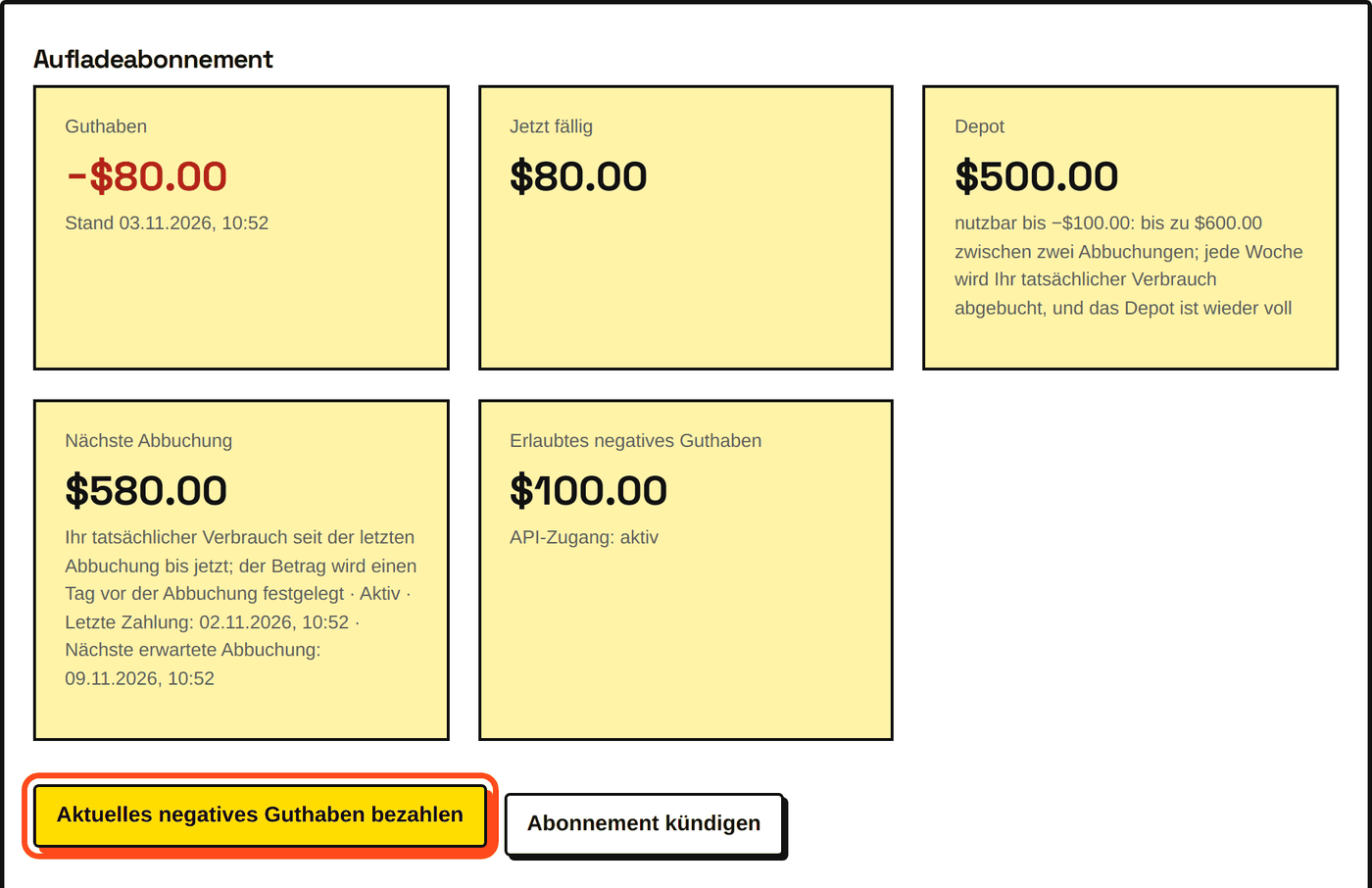
Liegt der Schlüssel unter null, zeigt Abrechnung den Betrag Jetzt fällig und die Schaltfläche Aktuelles negatives Guthaben bezahlen: Eine Kartenzahlung deckt ihn ab. Hat der Schlüssel sein Limit erreicht, steht dort API-Zugang: Limit erreicht, bis eine Zahlung eingeht, und der Zugang kehrt zurück, sobald die Zahlung bestätigt ist.
Fragen
Was passiert am Limit? Der Schlüssel antwortet nicht mehr, bis eine Zahlung eingeht. Bezahlen Sie den aktuellen Betrag über die Schaltfläche unter Abrechnung oder in der E-Mail; der Zugang kehrt von selbst zurück.
Was, wenn eine wöchentliche Abbuchung fehlschlägt? Die Nutzung bleibt im Guthaben und wird in die nächste Abbuchung einbezogen. Sie können den aktuellen Betrag jederzeit selbst bezahlen.
Lassen sich Depot oder Limit ändern? Ja. Schreiben Sie an support@omev.be; OmevAI legt die Beträge für jeden Schlüssel fest.
Unter Abrechnung steht „Für diesen API-Schlüssel ist kein Aufladeabonnement verfügbar“. Depot und Limit werden für einen Schlüssel zuerst von OmevAI eingerichtet. Wählen Sie einen anderen Schlüssel oder schreiben Sie an den Support.
Ich sehe die Schaltfläche Abonnieren nicht. Das Portal zeigt „Ihre Rolle erlaubt nur das Ansehen der Abrechnung.“ Bitten Sie den Inhaber der Organisation oder eine Finanzrolle, das Abonnement abzuschließen.
Wie kündige ich? Wählen Sie Abonnement kündigen unter Abrechnung. Künftige Abbuchungen werden gestoppt; bereits geleistete Zahlungen, das Guthaben und der Nutzungsverlauf bleiben erhalten. Ein negatives Guthaben bleibt fällig.
Mehrere Schlüssel? Jeder Schlüssel hat sein eigenes Abonnement, sein eigenes Depot und sein eigenes Limit. Abrechnung zeigt außerdem Gesamt fällig für alle Schlüssel.
Gibt es eine PDF-Version? Ja:
Zahlungsanleitung als PDF (Englisch).
Sie gibt es auch auf Ukrainisch und Russisch (OmevAI_Payment_Manual_uk.pdf,
OmevAI_Payment_Manual_ru.pdf im selben Ordner).